"Importar diseño" en Coderick AI: convierte tu diseño de Claude Design o Google Stitch en una web o app totalmente funcional
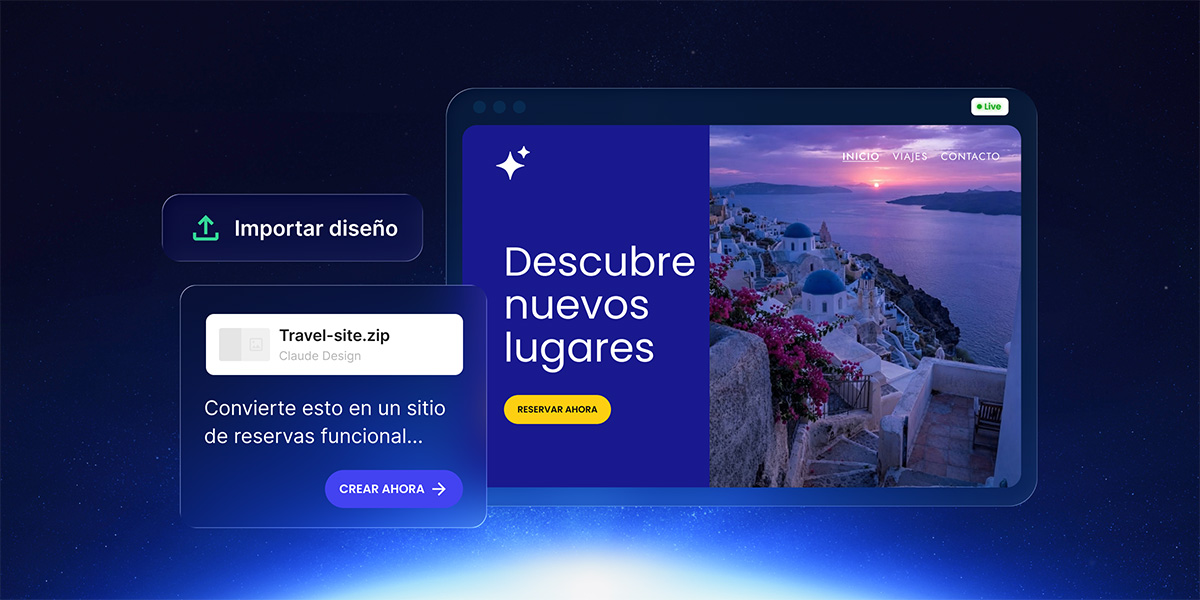
Con la función “Importar diseño” de Coderick AI, ya puedes llevar un diseño de Claude Design o Google Stitch a Coderick y convertirlo en una web o una aplicación web totalmente funcional. Sube tu exportación y Coderick respetará tu estructura, tus colores y tus contenidos. Después añadirá lo que tu diseño no puede hacer por sí solo: formularios que funcionan, una base de datos y el backend que los respalda, para que tu diseño salga a producción como una web real que la gente pueda usar.
“Importar diseño” está disponible en todos los planes de Coderick AI sin coste adicional, incluidas las pruebas gratuitas.
Cuándo empezar un proyecto con “Importar diseño”
Usa “Importar diseño” cuando tu idea ya exista como proyecto de Claude Design o Google Stitch, pero todavía no haga nada. Funciona especialmente bien para:
- Propietarios de negocios que han maquetado su web y quieren publicarla, con formularios que recojan y guarden las consultas de sus clientes.
- Autónomos y agencias que tienen un diseño aprobado por el cliente y necesitan desarrollarlo sin programar a mano cada pantalla.
- Fundadores y equipos con un prototipo de app que quieren una primera versión para probar con usuarios reales.
Si empiezas en una herramienta de diseño, ya no tienes que gastar tus primeros prompts en describir el aspecto de cada pantalla. Coderick ya lo tiene en tu exportación, así que puedes centrarte en lo que tu web o tu app necesita hacer.
“Importar diseño” inicia un proyecto nuevo a partir de una exportación completa. Si quieres añadir una sola página, un componente o una hoja de estilos a un proyecto existente, usa la subida de archivos en el chat.
Cómo convierte Coderick AI tu diseño en una web o app con backend
Un proyecto de Claude Design o Google Stitch muestra exactamente cómo se verá tu web o tu app, pero no puede funcionar por sí solo. Aunque puedas navegar por las pantallas, los formularios no guardan lo que escribe la gente, no se almacena nada en ningún sitio y no hay ninguna dirección donde alguien pueda visitarlo.
Cuando importas tu proyecto, Coderick recorre todas las pantallas de tu exportación. Mantiene tu estructura, tus colores, tu tipografía y tus contenidos lo más fieles posible al original. Después analiza tus botones, formularios y enlaces para deducir qué debe hacer cada uno, y construye todo lo necesario para que funcionen: la lógica de cada acción, una base de datos donde almacenar la información y el backend que lo conecta todo.
Por ejemplo, imagina que has diseñado en Claude Design la web de una empresa de limpieza, con un formulario de «Solicitar presupuesto». En tu diseño, el formulario solo lo parece. Tras la importación, es un formulario real: cada solicitud se guarda en una base de datos y los visitantes ven un mensaje de confirmación al enviarlo.
Empieza con el prompt rellenado de antemano
Cada importación incluye un prompt rellenado de antemano que le indica a Coderick que respete tu diseño y lo haga totalmente funcional y adaptable a cualquier dispositivo. Envíalo tal cual para obtener tu primera versión.
Si quieres algo que tu diseño no muestra, como una página adicional o una acción concreta después de que alguien envíe un formulario, añádelo al prompt antes de enviarlo.
Sigue construyendo después de la primera versión
Cuando tu primera versión esté lista, Coderick te sugiere mejoras útiles según tu proyecto, como una sección de opiniones de clientes o un panel de administración. Tú decides cuáles añadir.
Es posible que tu proyecto aún necesite algunos ajustes. A partir de ahí, funciona como cualquier otro proyecto de Coderick AI:
- Añade funciones petición a petición a través del chat.
- Ajusta el aspecto con Visual Edit.
- Abre la pestaña Code para ver todos los archivos.
- Vuelve a una versión anterior si un cambio no sale bien.
Cómo importar tus archivos de diseño a Coderick AI
- Exporta tu diseño. En Claude Design, haz clic en “Compartir” y exporta tu diseño como archivo ZIP o HTML independiente. En Google Stitch, haz clic en “Exportar”, selecciona todas las pantallas que quieras en tu app y guárdalas como archivo ZIP. Solo se importan las pantallas incluidas en tu exportación.
- Inicia un proyecto nuevo. Ve a la página de Coderick AI. Si eres cliente de SiteGround, también puedes ir a Sitios web > Proyectos Coderick en tu Área de usuario y hacer clic en “Nuevo”.
- Elige “Importar” y sube tu archivo. Haz clic en “Importar” junto a “Construir nuevo” y “Reconstruye tu sitio”, selecciona Claude Design o Google Stitch y sube la exportación de tu diseño (hasta 20 MB).
- Revisa el prompt. Deja el prompt rellenado de antemano o añade tus propios detalles y, después, haz clic en la flecha para enviarlo.
- Deja que Coderick construya. Se abrirá tu nuevo proyecto y Coderick empezará a construirlo. Sigue el progreso en el chat y tu app aparecerá en la vista previa cuando esté lista.
- Publica tu app. Cuando estés contento con el resultado, publícala con un solo clic. El hosting premium de SiteGround está incluido en todos los planes de pago, con certificado SSL gratuito, CDN, copias de seguridad, firewall inteligente y protección contra bots de IA. Para darle a tu app su propia dirección, conecta un dominio que sea tuyo. Si estás en el plan gratuito o en una prueba, actualiza tu plan cuando quieras publicar.
Para ver los pasos detallados de exportación en cada herramienta, consulta la guía completa: Cómo importar un diseño desde Claude Design o Google Stitch a Coderick AI
Ya has creado el diseño. Ahora conviértelo en algo que la gente pueda visitar y usar. Impórtalo a Coderick AI, añade la funcionalidad que necesita y sigue mejorándolo a medida que crezca tu proyecto.
¿Eres nuevo en Coderick AI? Empieza gratis:



Comentarios ( 0 )
¡Gracias! Tu comentario esta pendiente de ser moderado y será publicado en breve si esta relacionado con el artículo del blog. Comentarios sobre soporte o incidencias no serán publicados. En tal caso, por favor repórtalo directamente a través de <а class="link--text" onclick="window.open('https://www.siteground.es/tutoriales/primeros-pasos/contacta-equipo-soporte/', '_blank');" >nuestros canales oficiales de comunicación.
Deja un comentario
¡Gracias! Tu comentario esta pendiente de ser moderado y será publicado en breve si esta relacionado con el artículo del blog. Comentarios sobre soporte o incidencias no serán publicados. En tal caso, por favor repórtalo directamente a través de <а class="link--text" onclick="window.open('https://www.siteground.es/tutoriales/primeros-pasos/contacta-equipo-soporte/', '_blank');" >nuestros canales oficiales de comunicación.