Cómo añadir un componente Icono
Los iconos ayudan a los visitantes a identificar rápidamente información importante en tu sitio web, como datos de contacto, opciones de envío o archivos descargables. Con el componente Icono del Website Builder, puedes elegir un icono de la biblioteca Material Icons o subir uno personalizado. También puedes cambiar su color y añadir un enlace a una página web, dirección de email, número de teléfono o archivo.
En esta guía, añadiremos un icono de teléfono a la página de contacto para que los visitantes puedan llamar a la tienda con un solo clic.
Añadir un icono
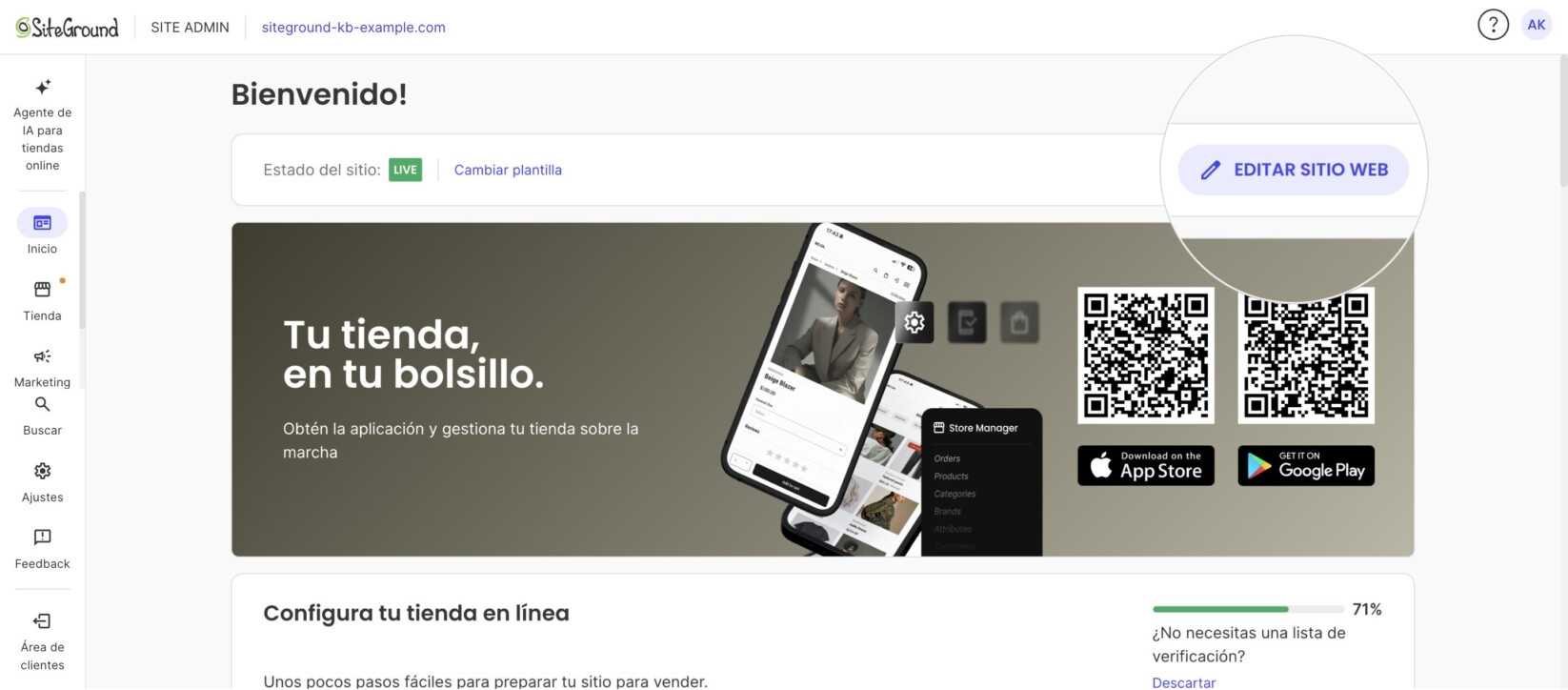
- Ve a Site Admin y haz clic en Editar sitio web para abrir el Website Builder.
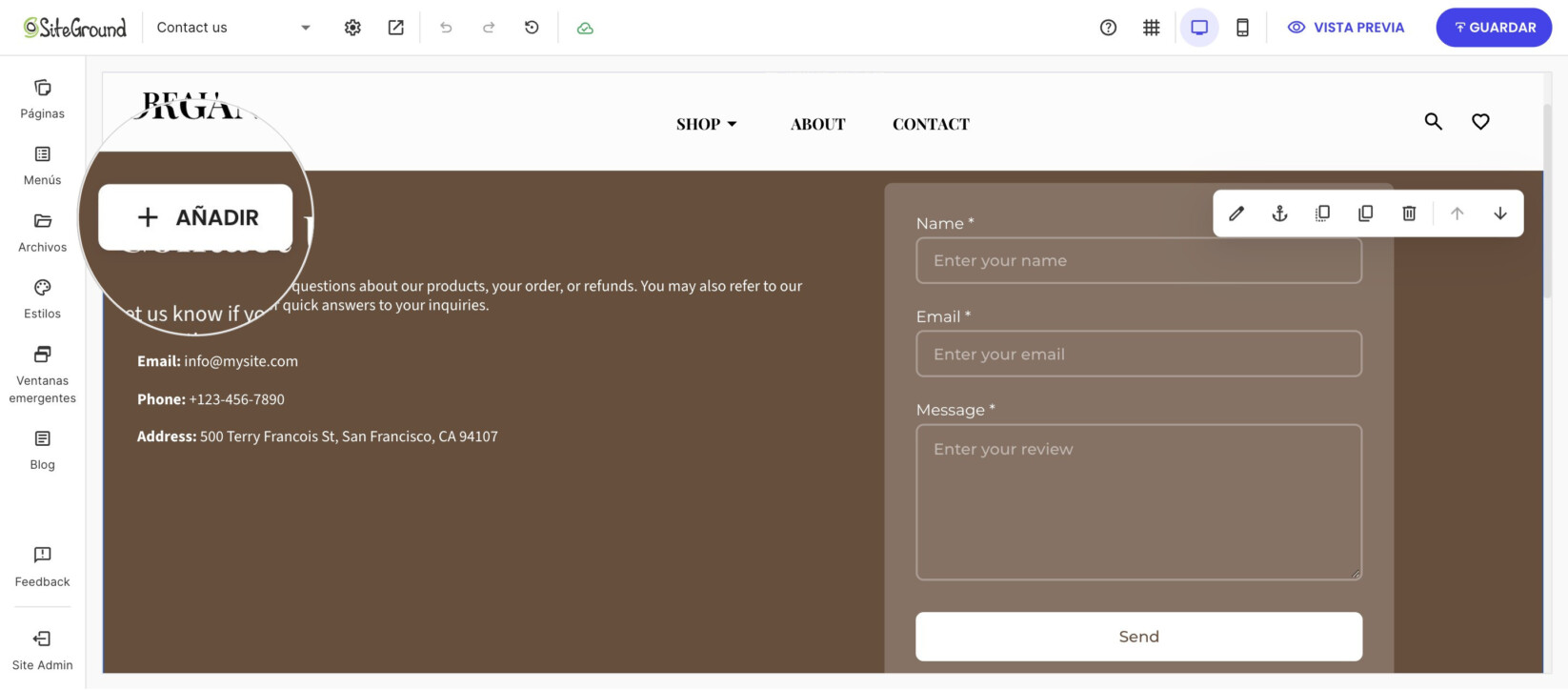
- Ve a la página que quieres editar y pasa el cursor sobre la sección en la que debe aparecer el icono. Haz clic en el botón + Añadir de la esquina superior izquierda de la sección.
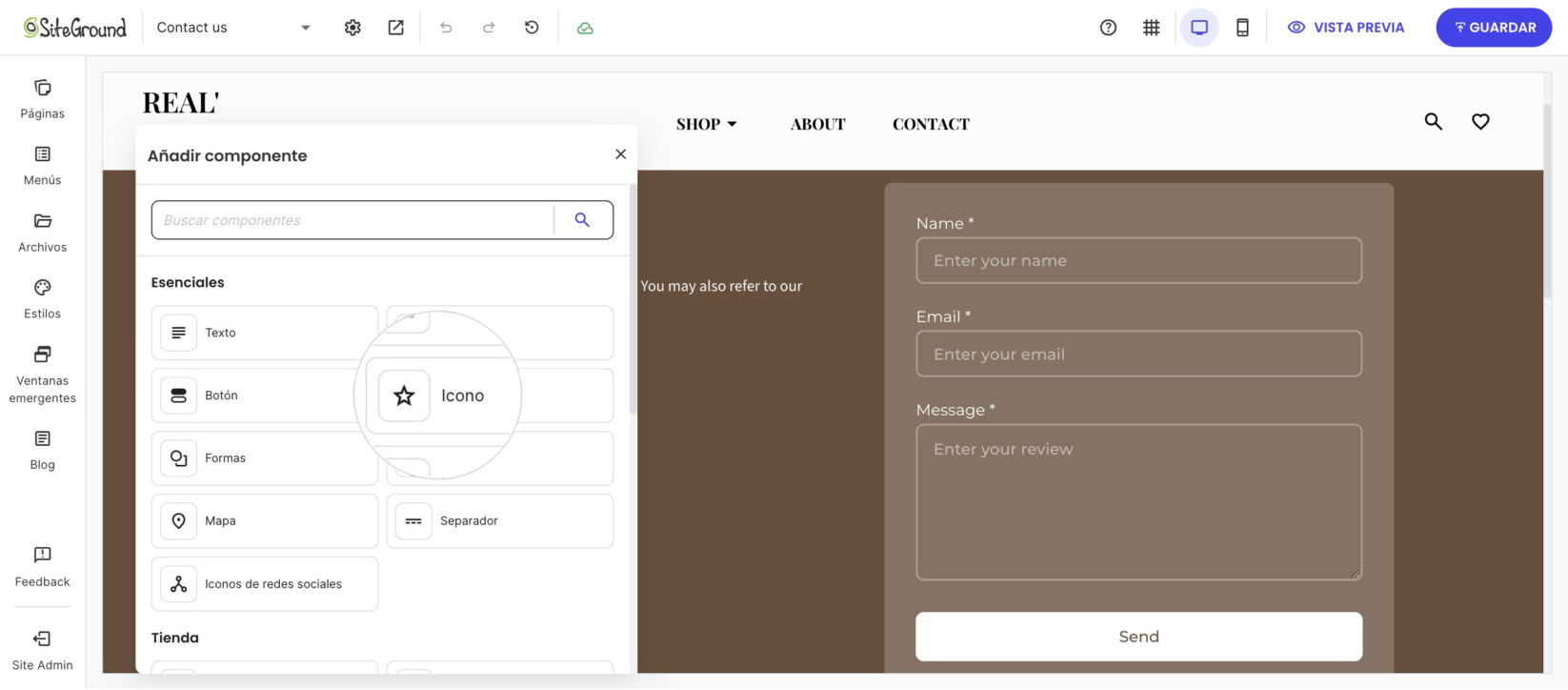
- En la ventana Añadir componente, selecciona Icono en el grupo Esenciales.
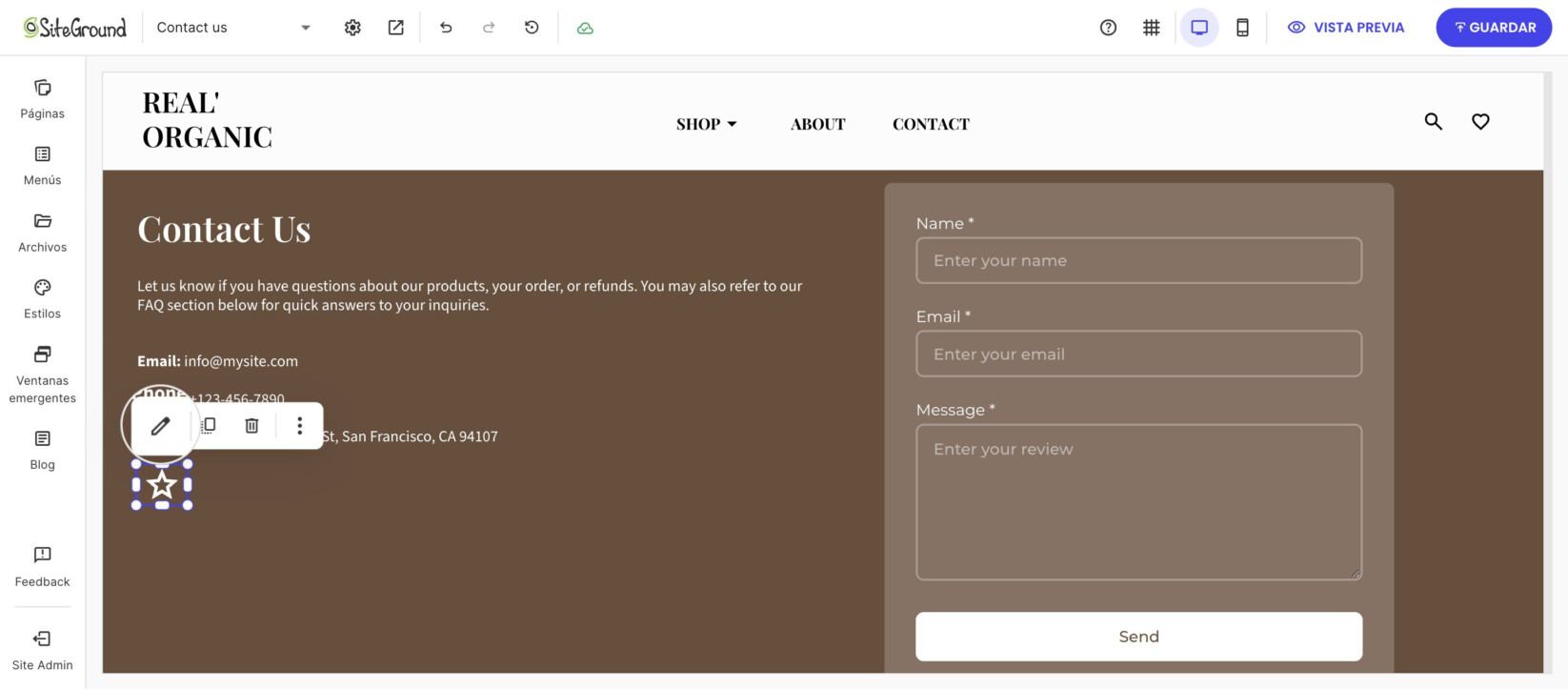
- El componente se añade al centro de la sección con un icono de estrella predeterminado. Arrástralo a la ubicación deseada; por ejemplo, debajo de los datos de contacto de la tienda.
Elegir el icono
- Haz clic en el icono Editar (lápiz) de la barra de herramientas situada sobre el icono. Si no ves la barra de herramientas, haz clic en el icono dentro del área de trabajo para seleccionarlo.
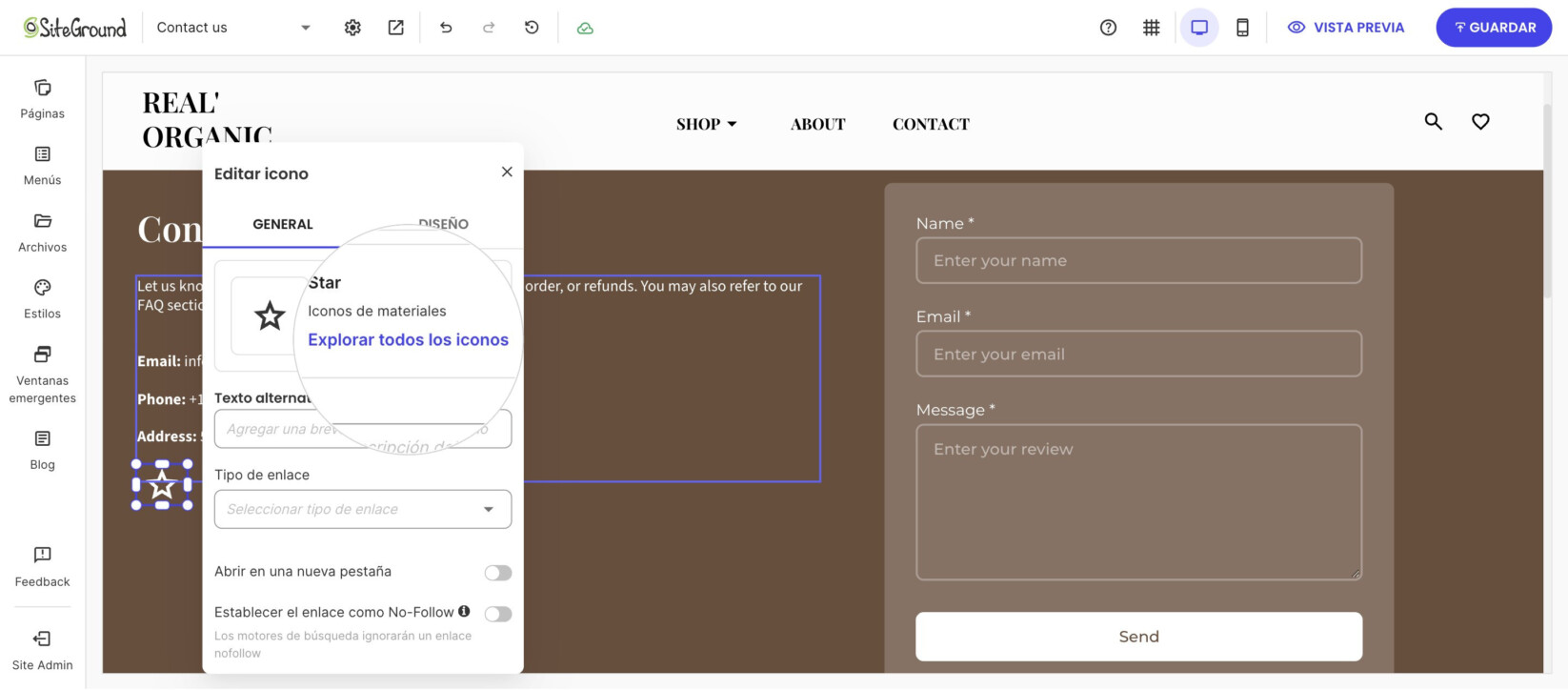
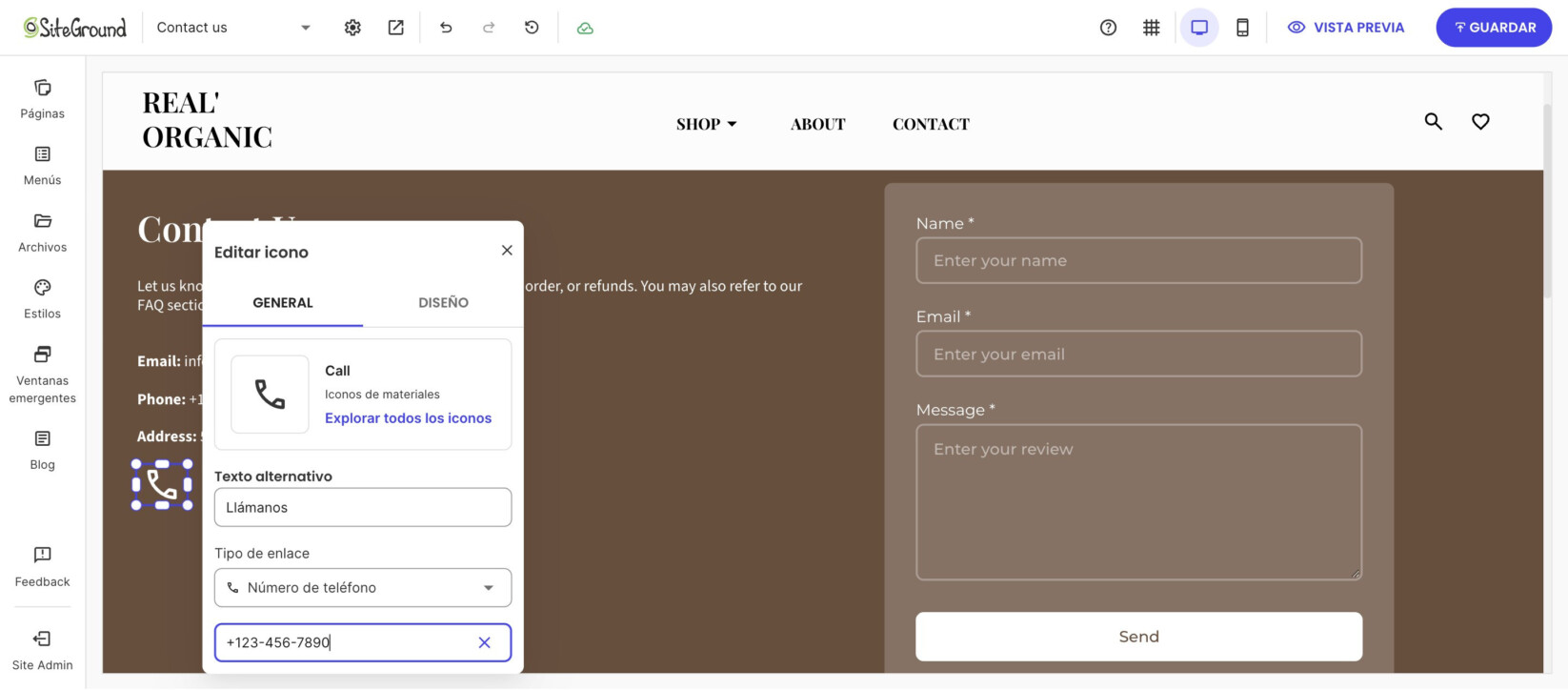
- Se abrirá la ventana Editar icono en la pestaña General. Para sustituir el icono predeterminado, haz clic en Explorar todos los iconos.
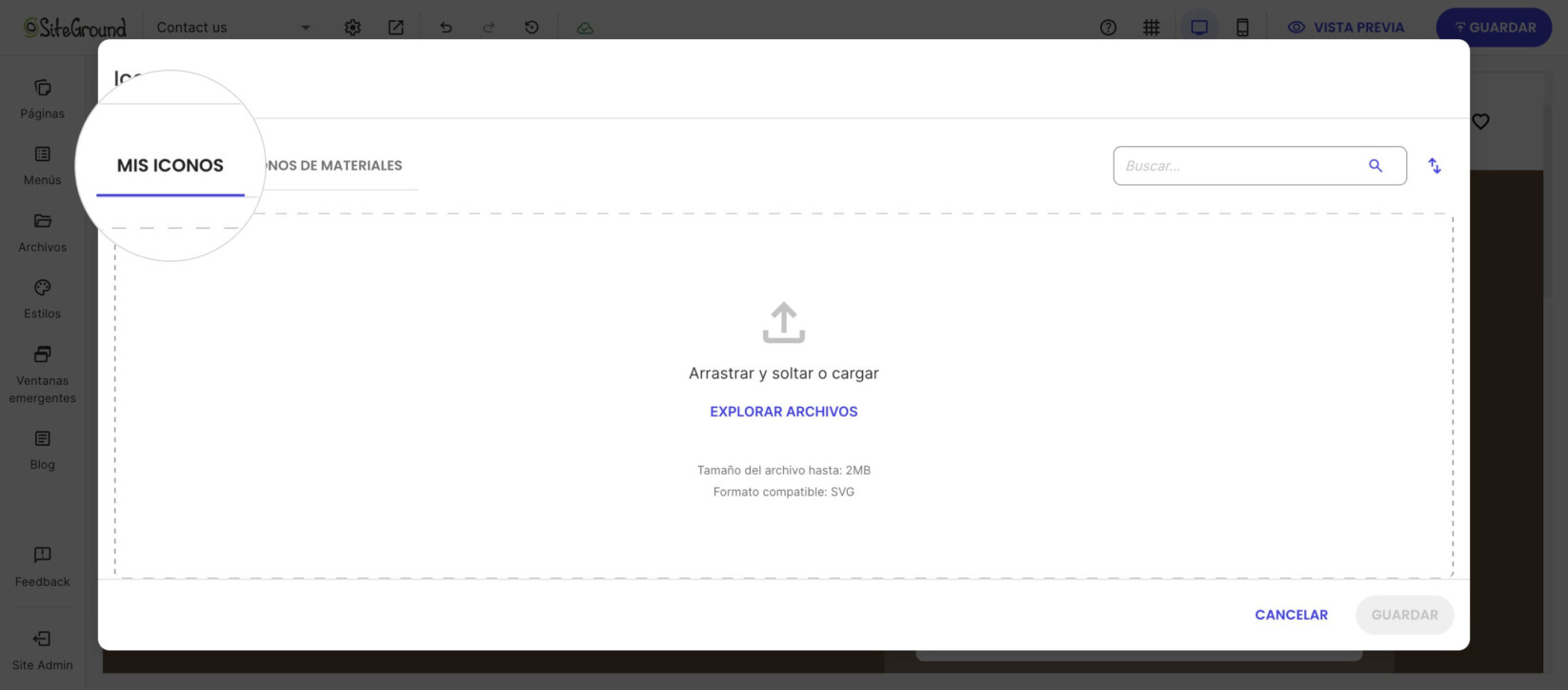
- La galería Iconos tiene dos pestañas:
- Mis iconos: sube tu propio icono arrastrándolo y soltándolo en el área de carga o haciendo clic en Explorar archivos. Los iconos deben estar en formato SVG y ocupar 2 MB como máximo. Los iconos que subes aparecen aquí, así que puedes reutilizarlos más adelante.
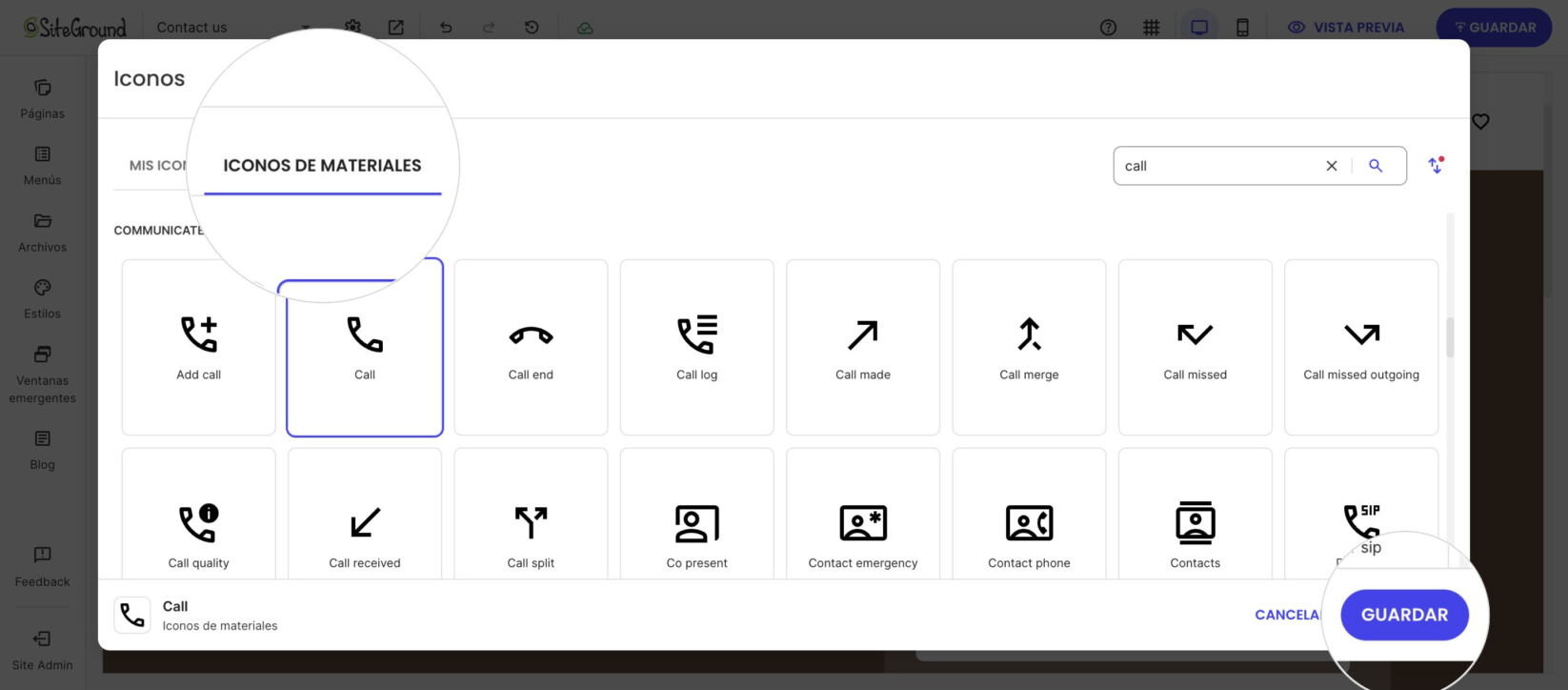
- Iconos de materiales: elige entre los iconos de la biblioteca Google Material Icons, agrupados por categorías. Para encontrar un icono, escribe una palabra clave en el campo de búsqueda y haz clic en la lupa. También puedes ordenar los iconos por nombre, de la A a la Z o de la Z a la A.
- Selecciona el icono que quieras y haz clic en Guardar. En este ejemplo, buscamos “call” y seleccionamos el icono Call.
Añadir texto alternativo y un enlace
- En el campo Texto alternativo, añade una breve descripción del icono para los visitantes que usan lectores de pantalla, por ejemplo, “Llámanos”.
- Abre el menú desplegable Tipo de enlace y elige qué ocurre cuando un visitante hace clic en el icono:
- URL personalizada: enlaza a una página web. Introduce la dirección en el campo Agregar un enlace. También puedes activar Abrir en una nueva pestaña y Establecer el enlace como No-Follow, que indica a los motores de búsqueda que ignoren el enlace.
- Dirección de email: enlaza a una dirección de email. Introdúcela en el campo Añadir dirección de email.
- Número de teléfono: enlaza a un número de teléfono. Introdúcelo en el campo Agregar número de teléfono.
- Acceso a archivos: enlaza a un archivo. Haz clic en Elegir archivo y selecciona el archivo.
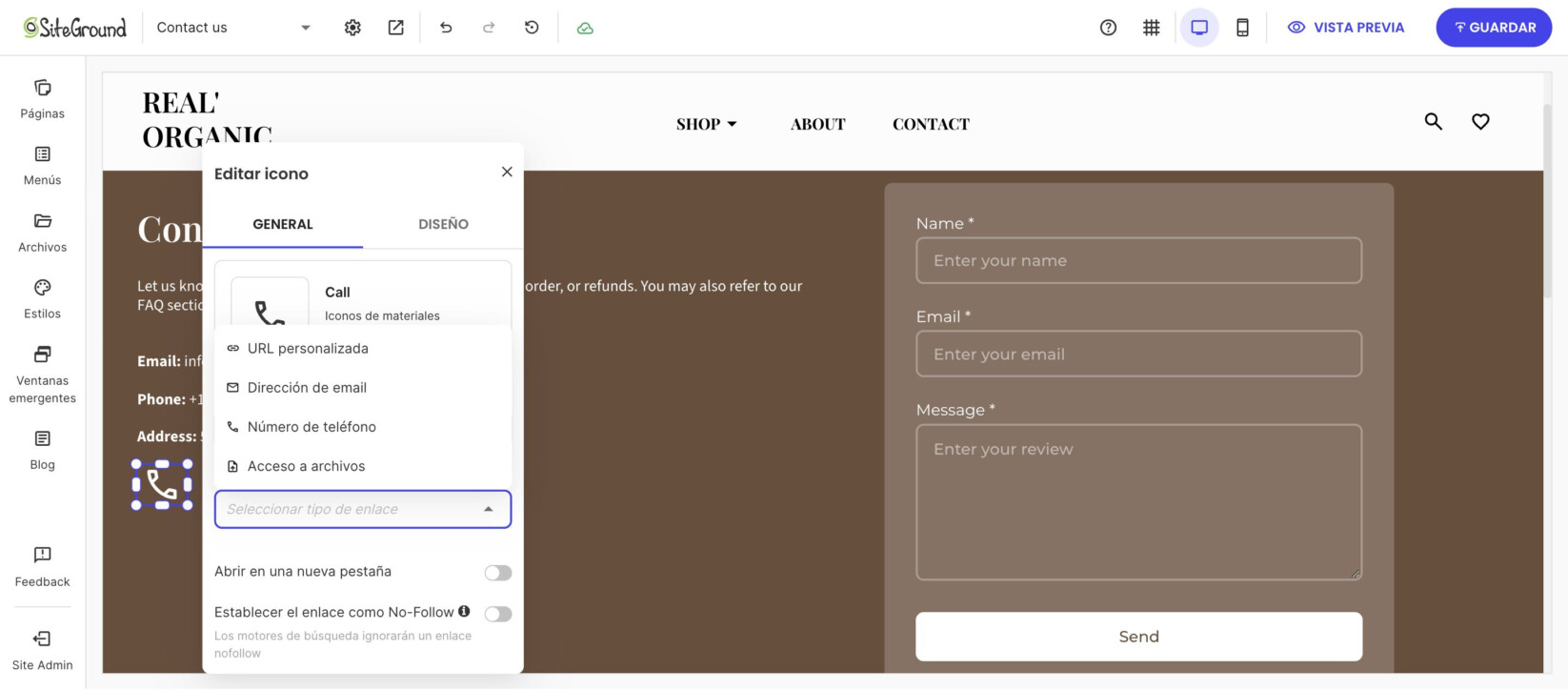
Para el icono de teléfono, elegimos Número de teléfono e introducimos el número de la tienda.
Cambiar el color del icono
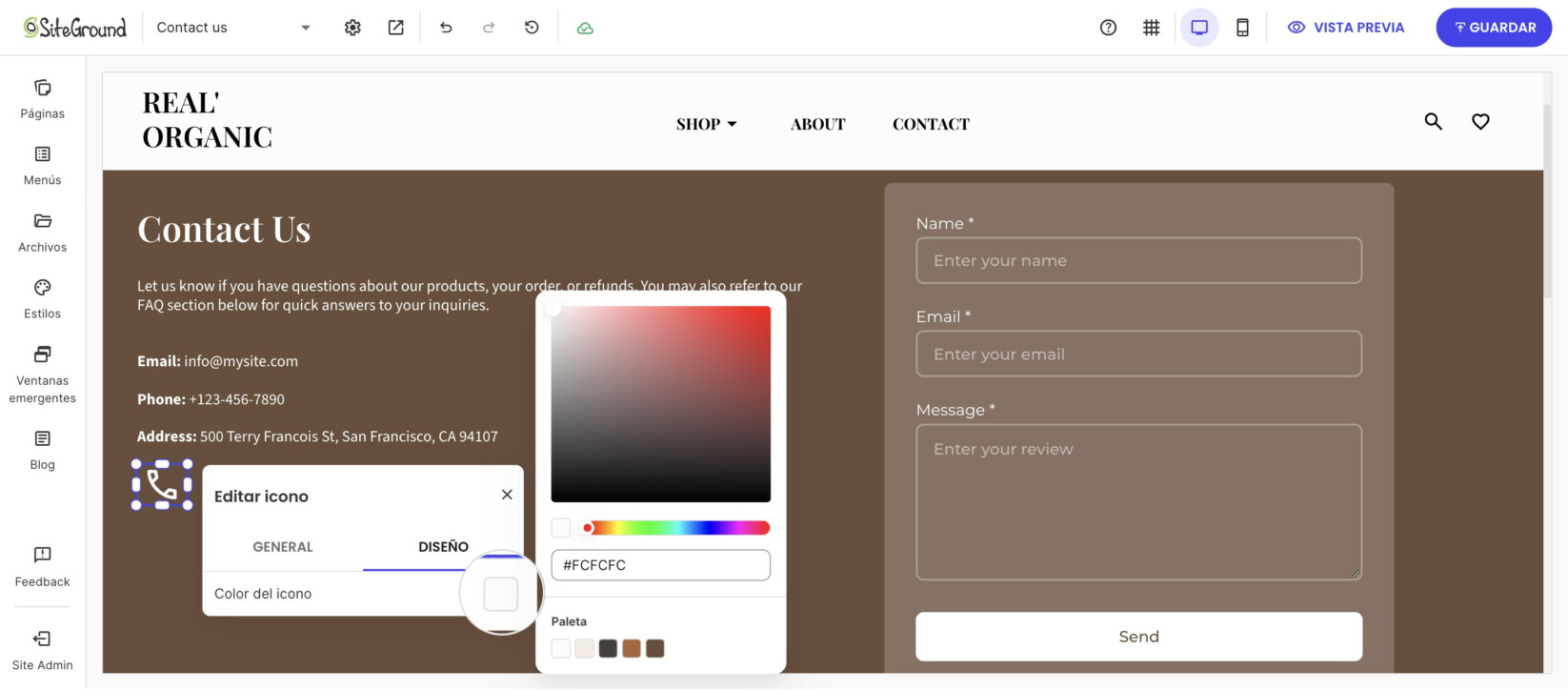
Cambia a la pestaña Diseño y haz clic en la muestra Color del icono. Elige un color en el selector de color, introduce un código HEX o elige uno de los colores de la paleta. Aquí elegimos el blanco de la paleta para que el icono combine con el texto que tiene al lado.
Cierra la ventana emergente para ver el resultado en la página.
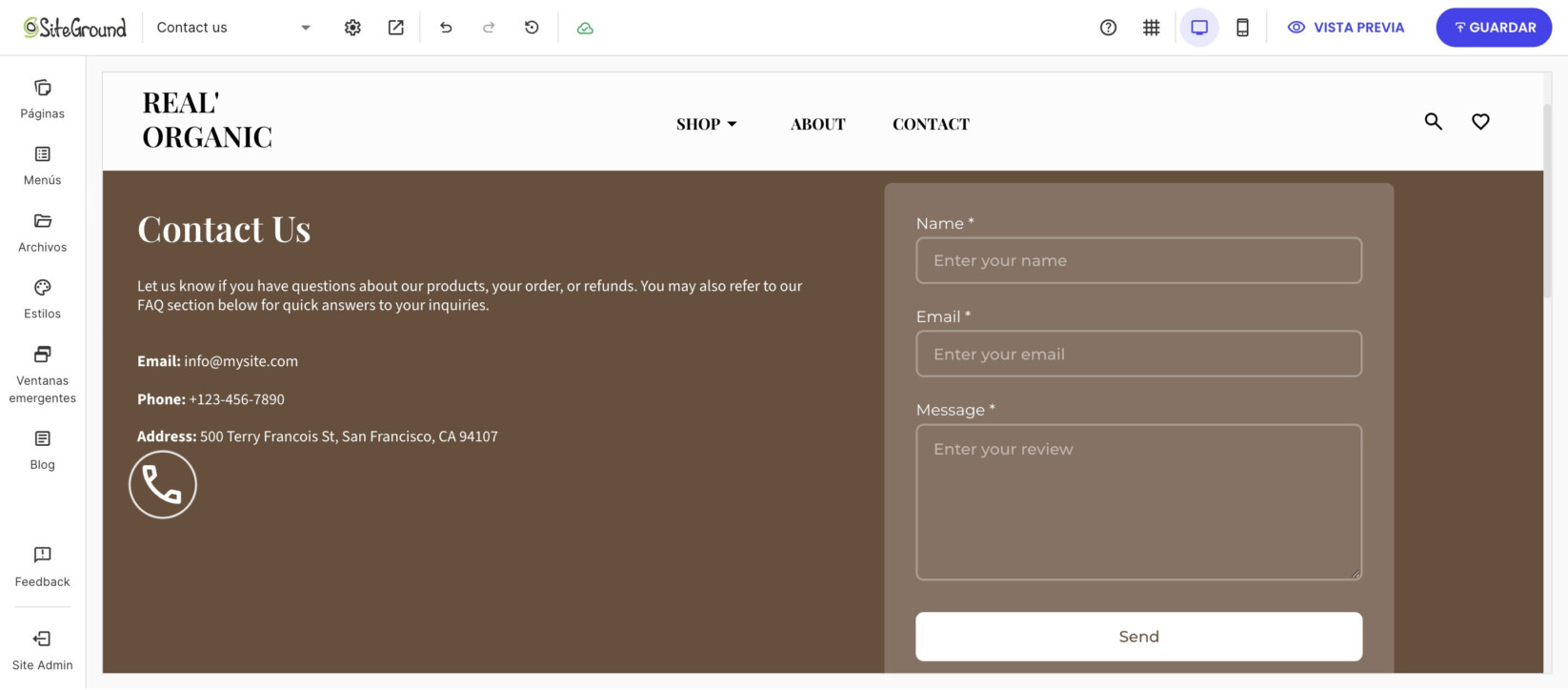
Tus cambios se guardan automáticamente en un borrador. Cuando estés conforme con el resultado, haz clic en Guardar en la esquina superior derecha del Website Builder para publicarlos.
