Cómo añadir iconos sociales a una página
Tener una fuerte presencia en redes sociales es esencial para todo sitio web, ya que aumenta el tráfico, atrae nuevos clientes potenciales y mejora su reputación online.
El Website Builder te permite incorporar fácilmente enlaces a perfiles sociales en tus páginas web con el componente Iconos Sociales.
Cómo añadir un icono social y editarlo
Aquí tienes los pasos para añadir un nuevo icono social:
- Ve a Site Admin > Inicio y pulsa Editar sitio web para entrar en el editor visual de tu sitio en Website Builder.

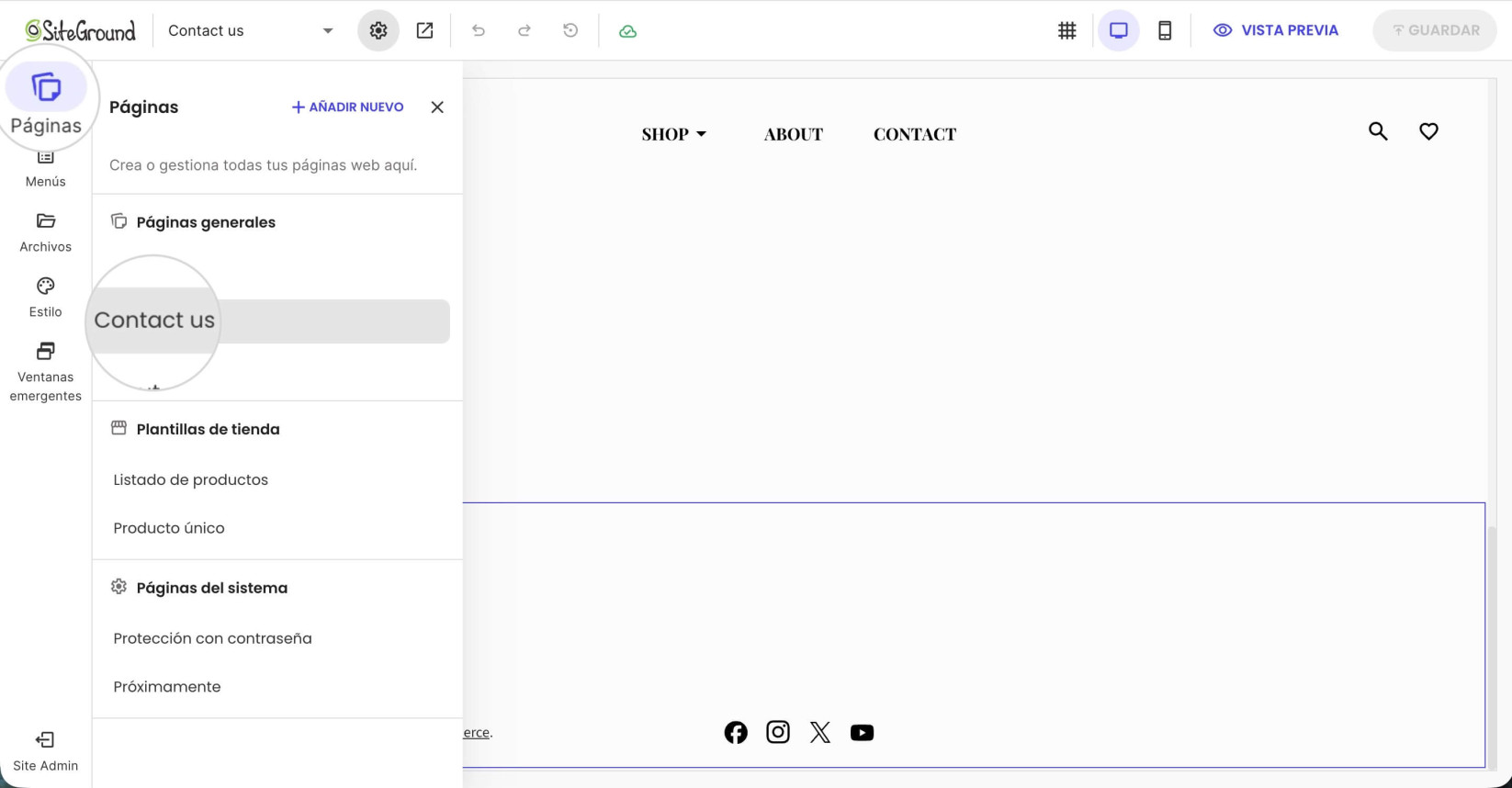
- Navega a Páginas y selecciona la página donde quieras añadir los enlaces sociales.
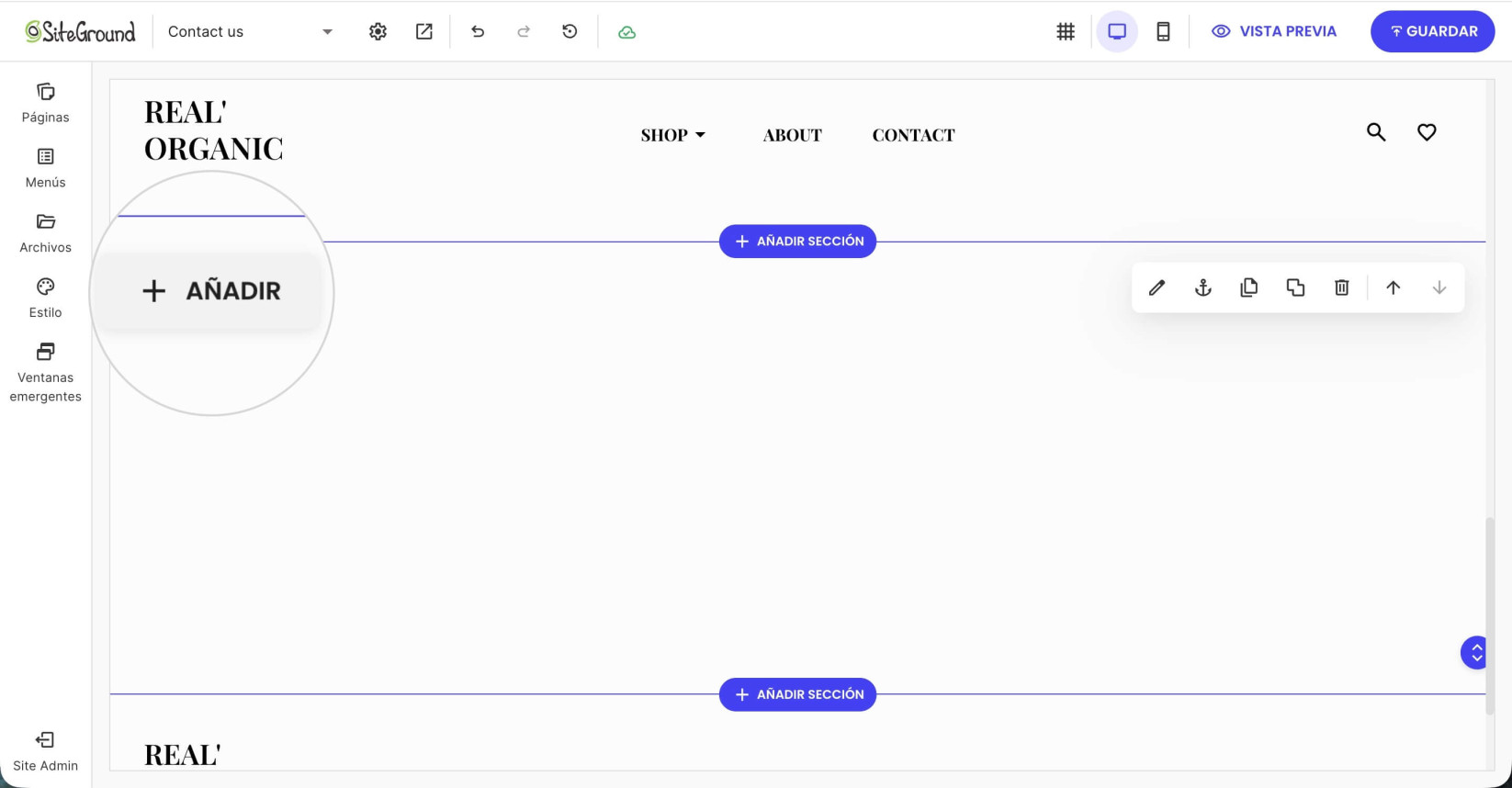
- Elige una sección y luego pulsa el botón Añadir en la esquina superior izquierda.
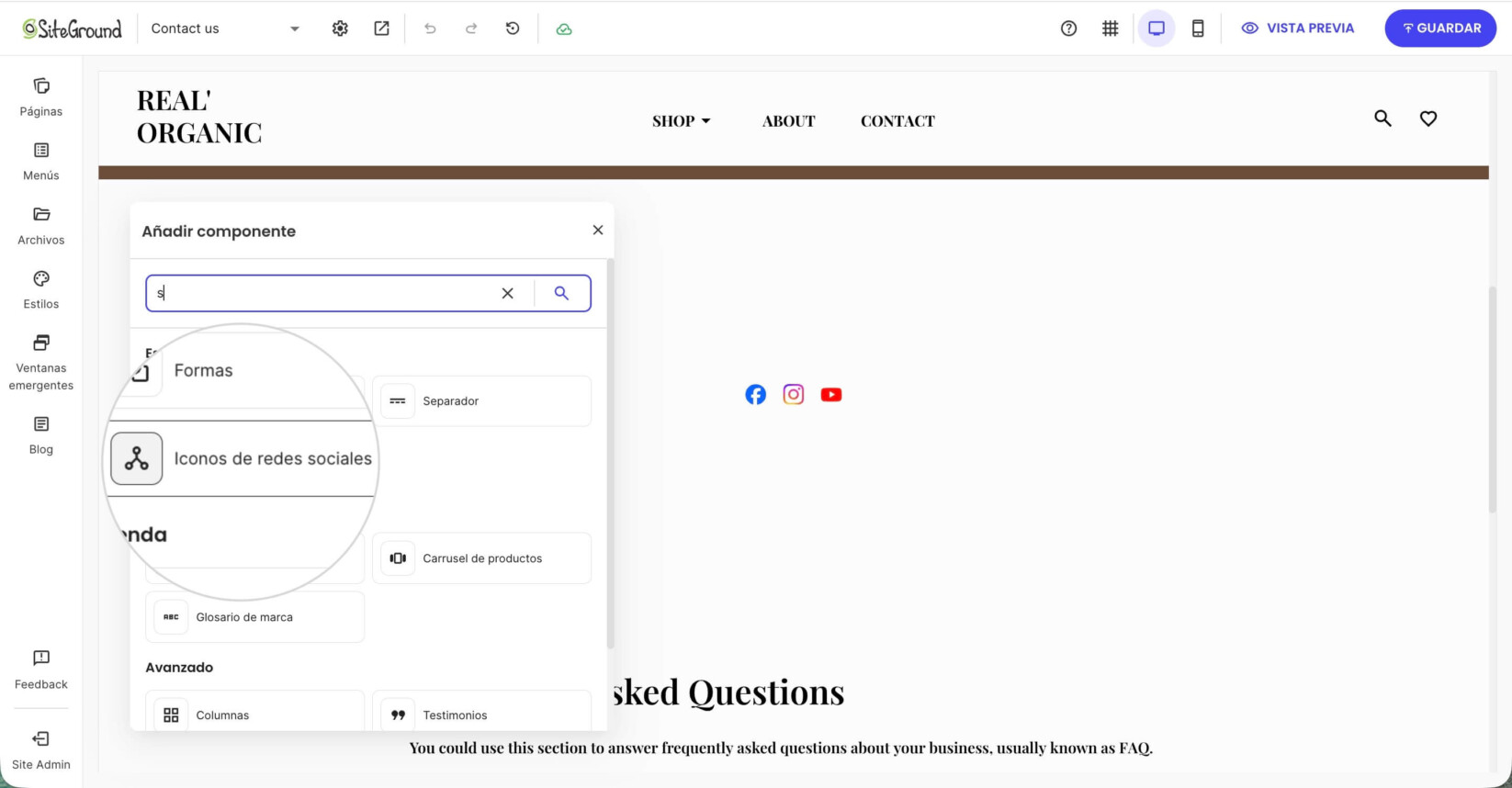
- En la ventana Añadir componente, elige Iconos de redes sociales. Puedes usar la barra de búsqueda para encontrarlo más rápidamente. El componente se creará con iconos sociales preseleccionados por defecto.
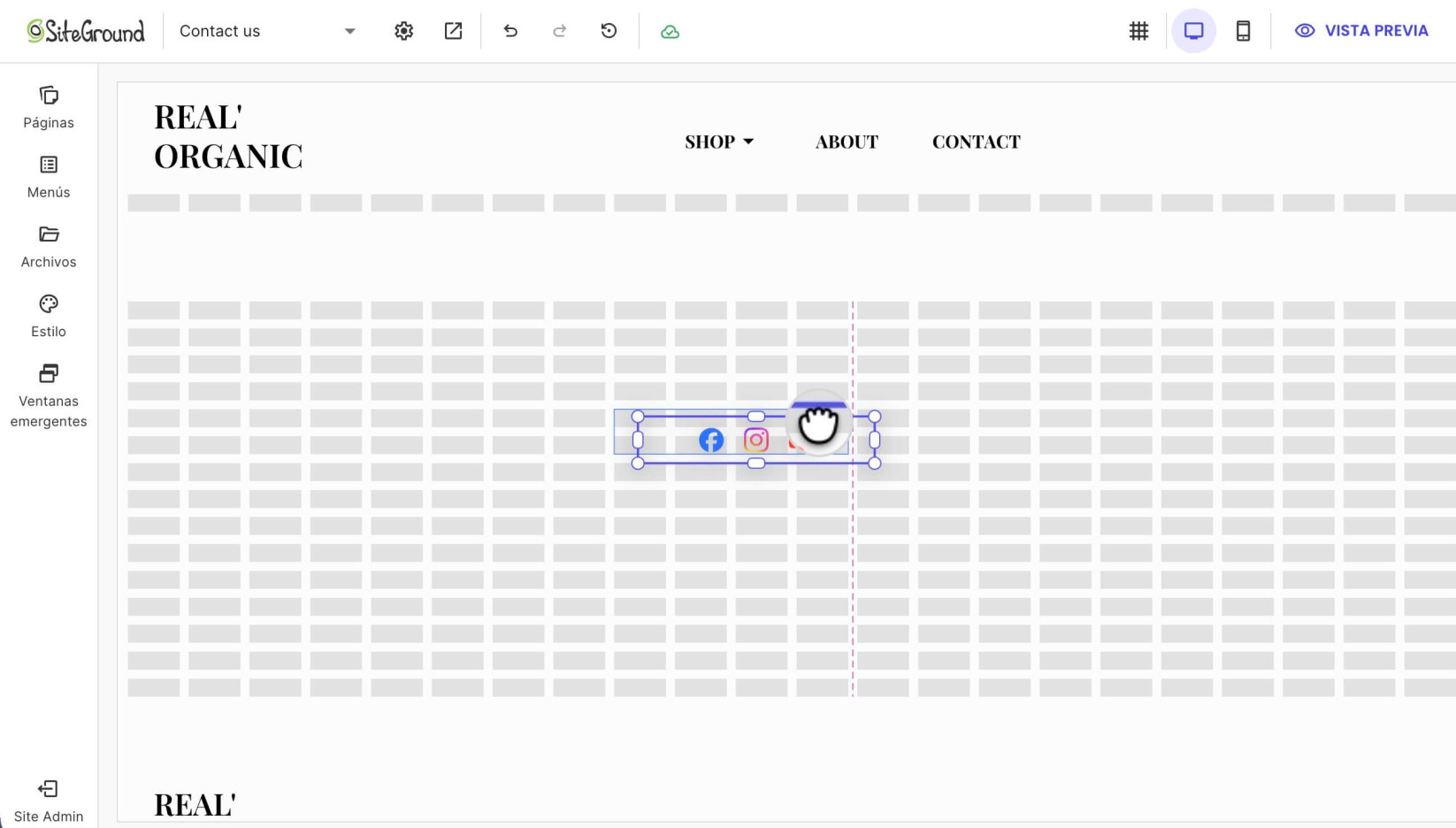
- Arrastra y suelta el componente en la posición preferida en la vista de cuadrícula de la sección activada.
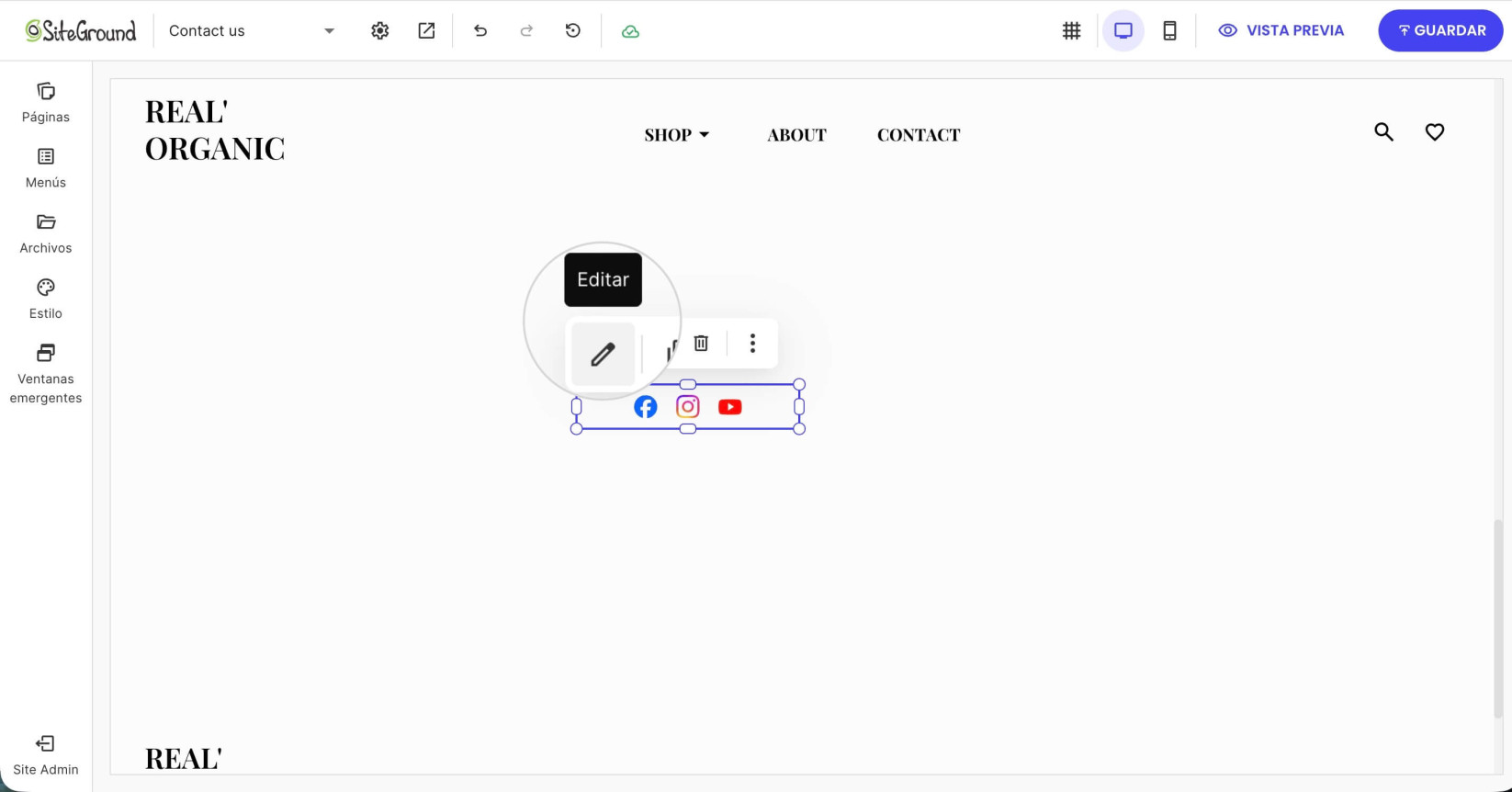
- Haz clic en el componente y selecciona Editar en la barra de herramientas superior.
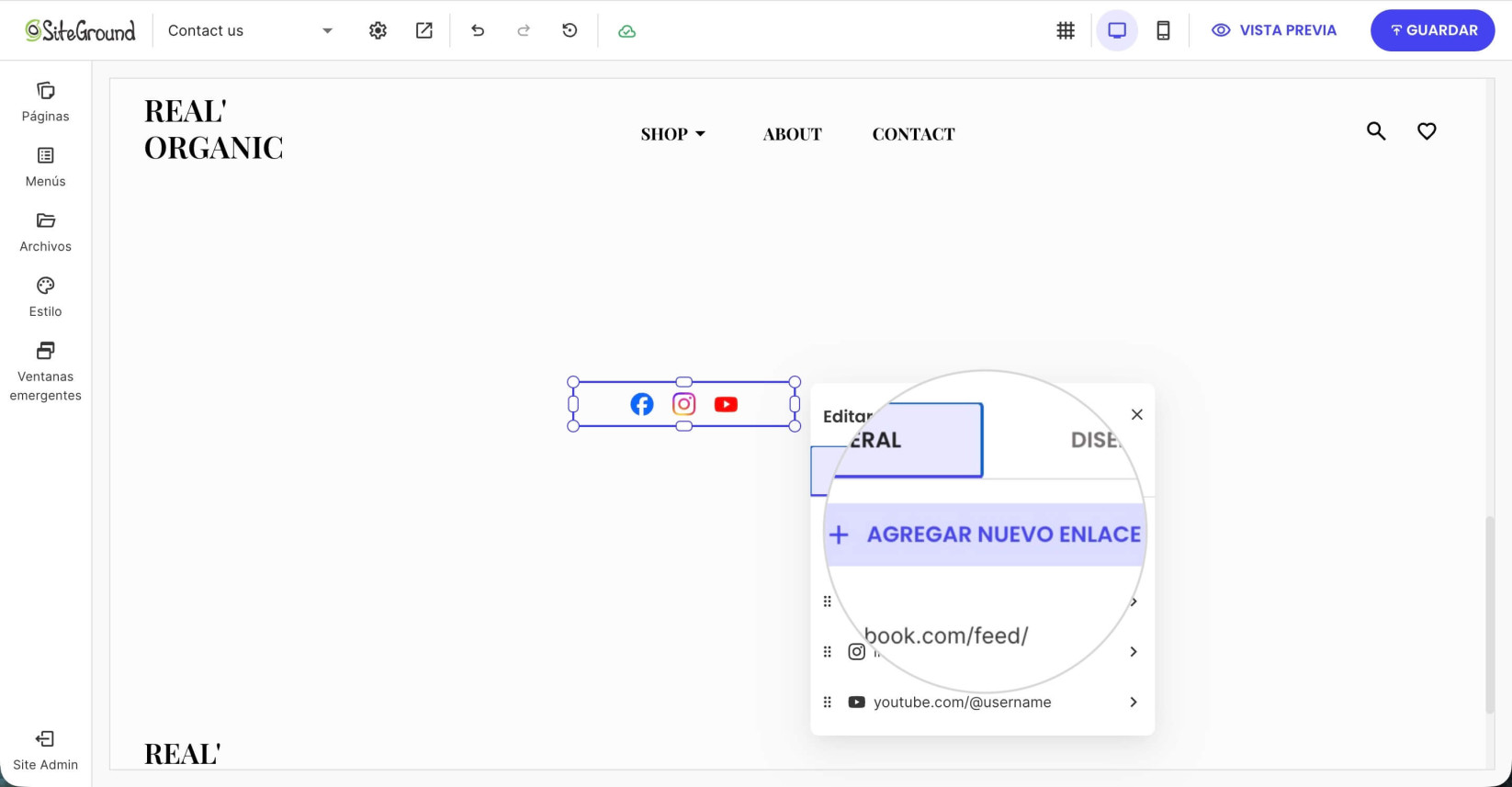
- Para añadir un nuevo icono, pulsa Añadir nuevo enlace.
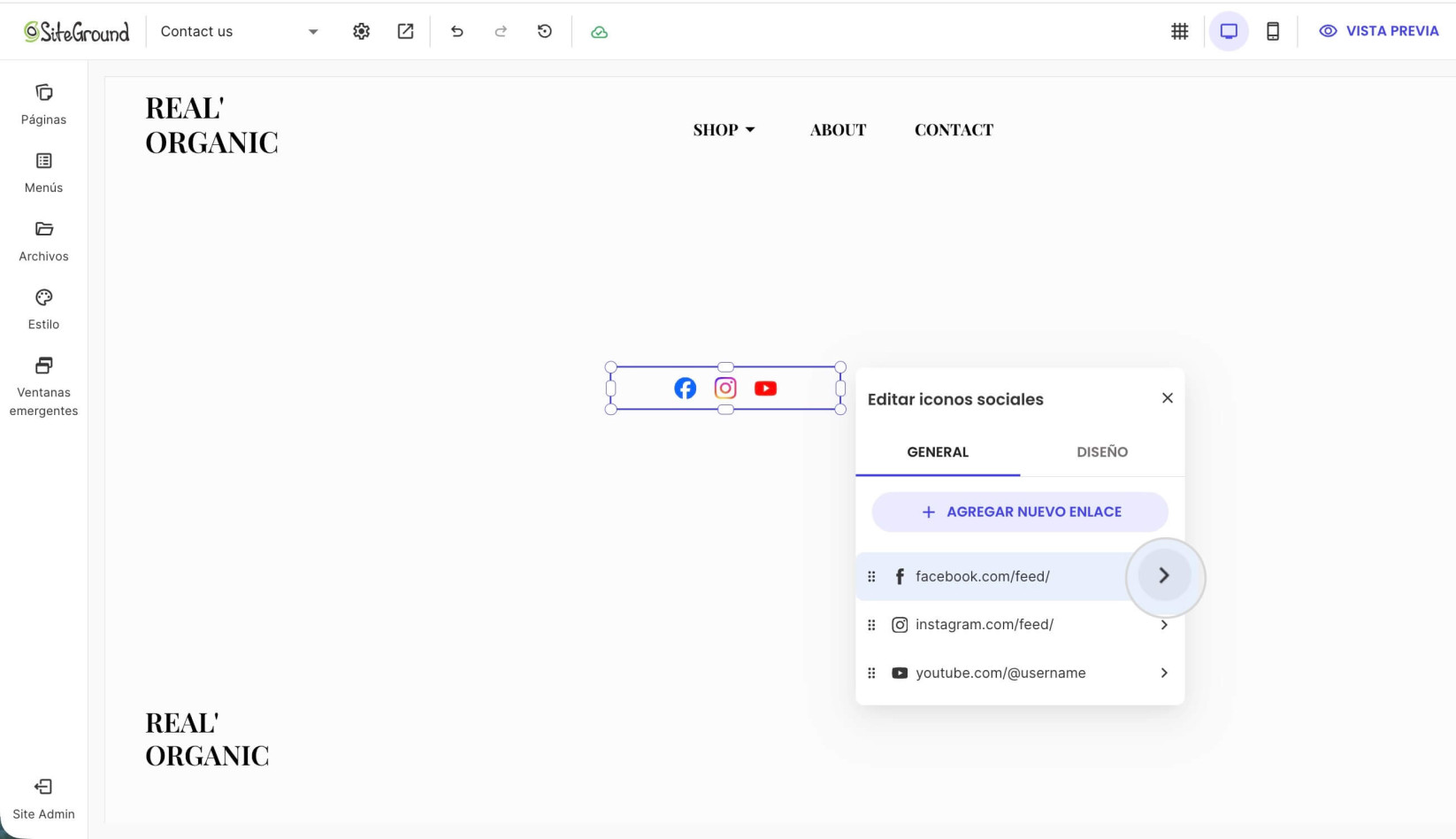
- El nuevo enlace se añadirá a la lista de iconos preestablecidos existentes. Para editar cualquiera de los iconos, pasa el cursor sobre él y pulsa su botón de flecha (>).
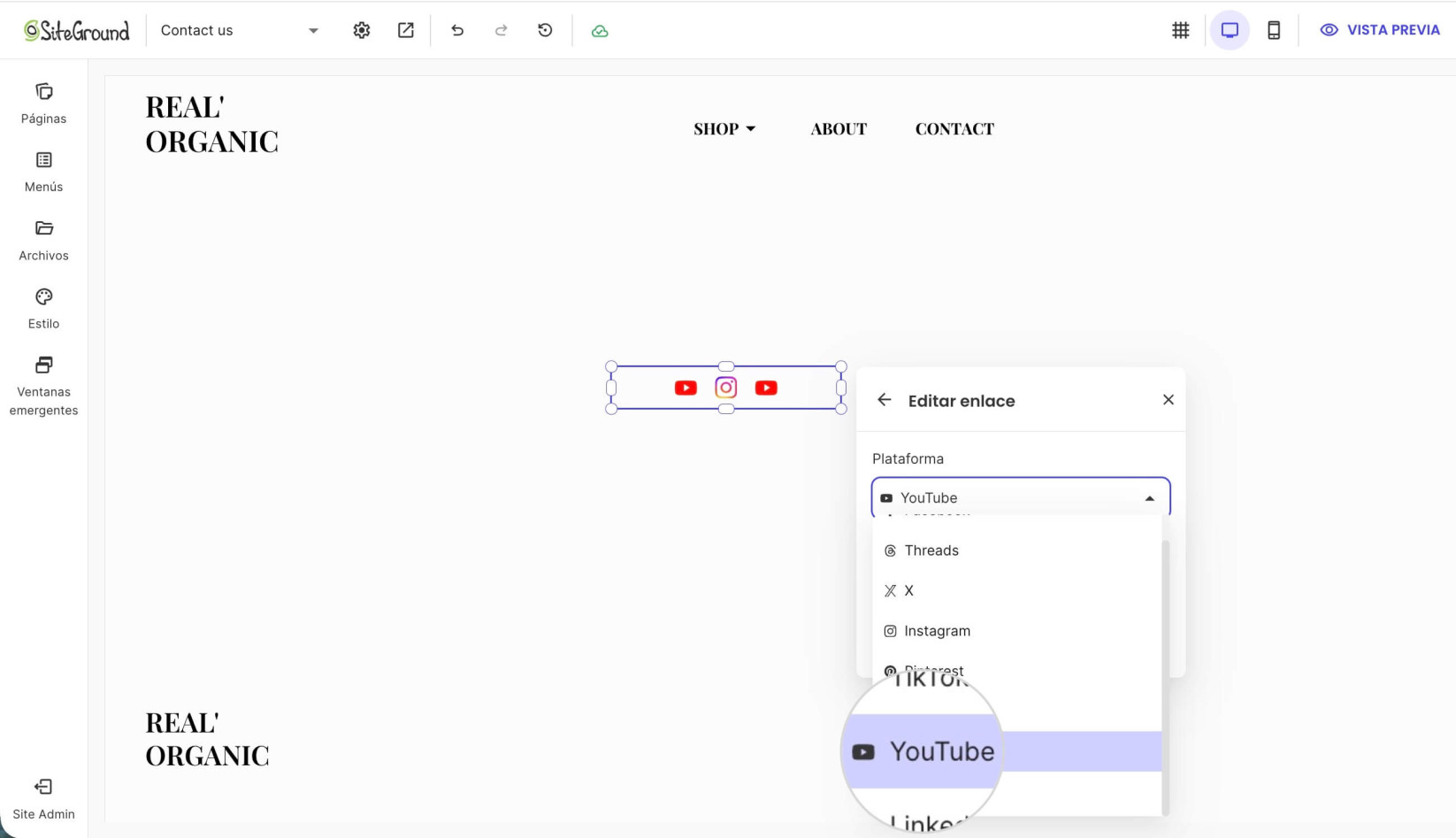
- En la siguiente ventana, abre el menú Plataforma para seleccionar el tipo de red social.
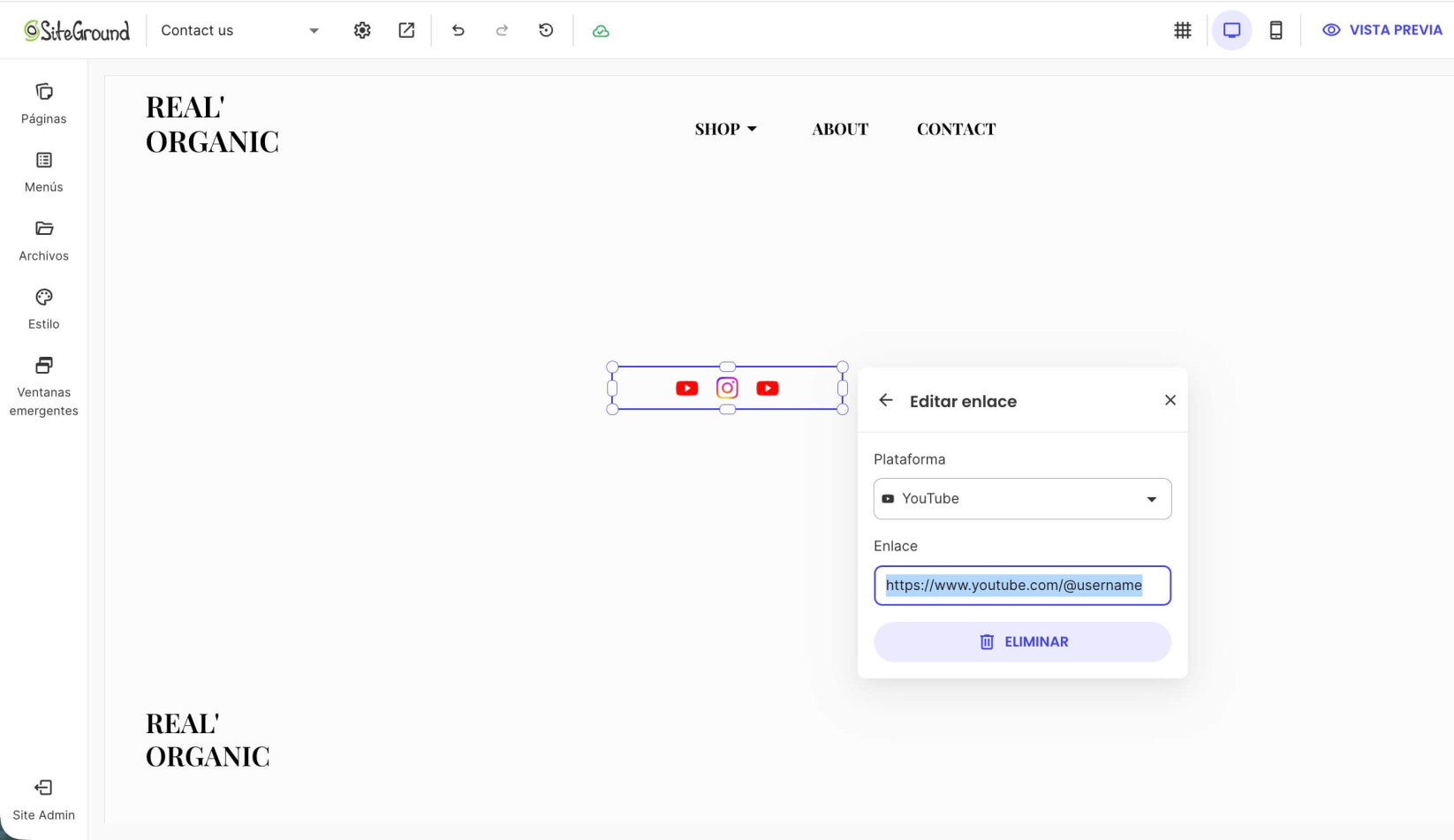
- Envía la dirección de tu perfil social en el campo Enlace.
Cómo reorganizar los iconos sociales
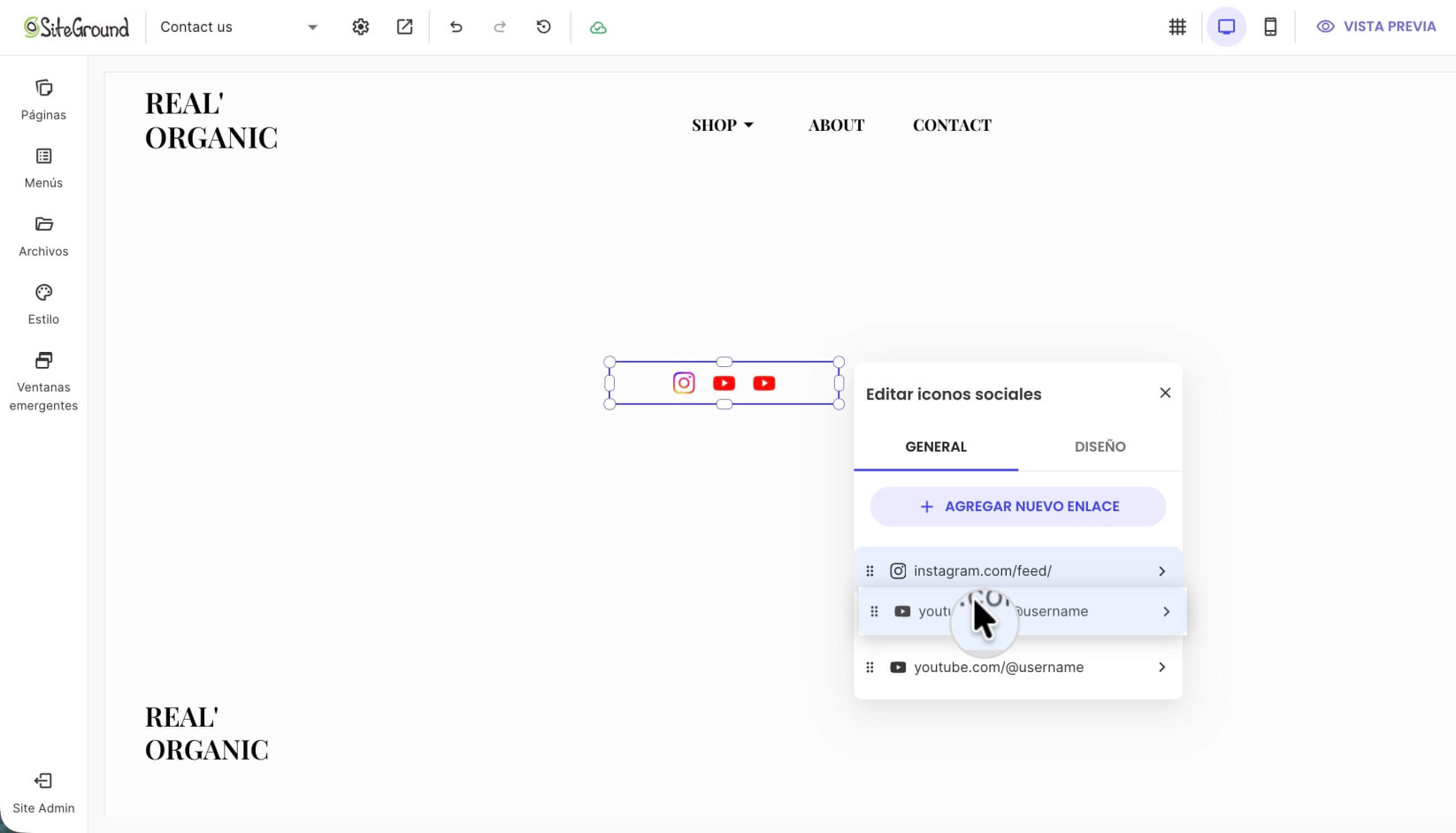
Haz clic en el componente Iconos Sociales y elige Editar en su barra de herramientas. Selecciona uno de los iconos, arrástralo hacia arriba o hacia abajo y suéltalo en tu posición preferida.
Cómo cambiar el diseño de los iconos sociales
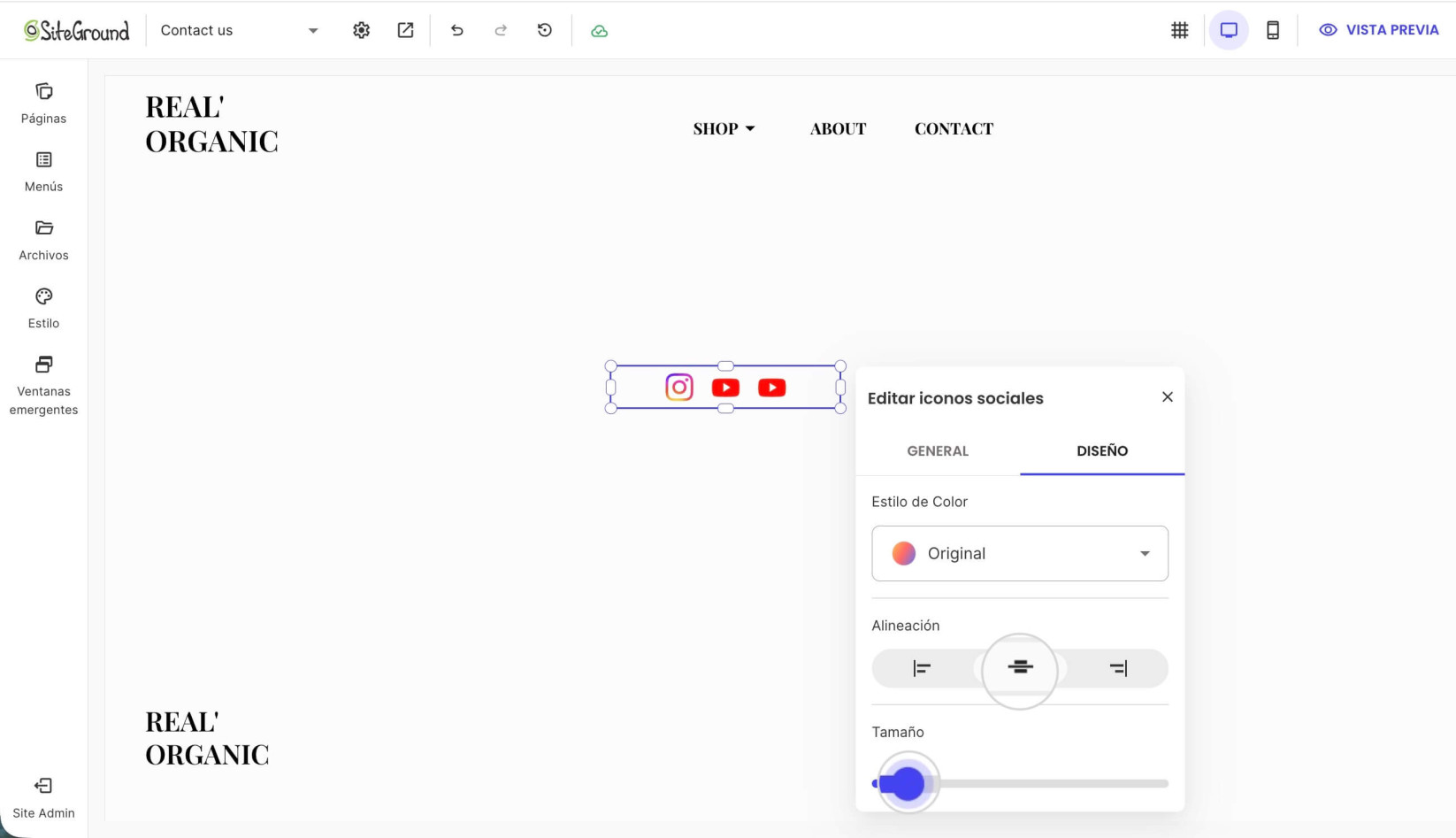
Para cambiar el esquema de colores de los iconos, selecciona el componente principal y pulsa Editar. En la siguiente ventana, abre la pestaña Diseño.
Luego, abre el menú Estilo de color y selecciona una de las tres opciones:
- Original — utiliza los colores originales del logotipo de la red social del icono
- Oscuro — utiliza un diseño monocromático en blanco y negro. Adecuado para fondos claros.
- Blanco — los iconos son completamente blancos. Solo adecuado para fondos muy oscuros.
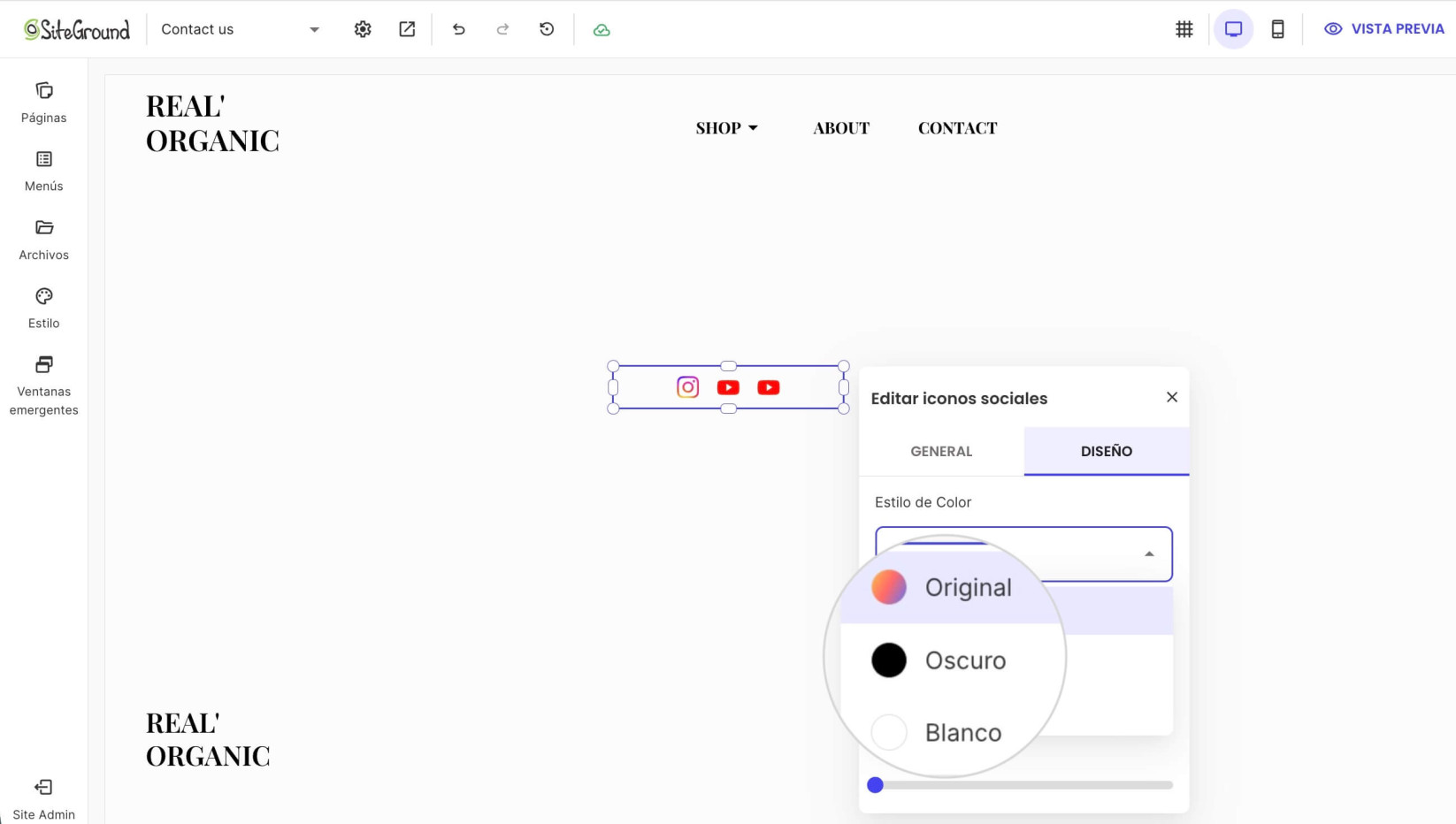
Además del color, también puedes cambiar la alineación y el tamaño de los iconos. Elige una de las tres opciones de alineación disponibles (izquierda, centro, derecha) en el menú Alineación, y mueve el deslizador de Tamaño para modificar el tamaño de los iconos.
Cómo eliminar un icono social
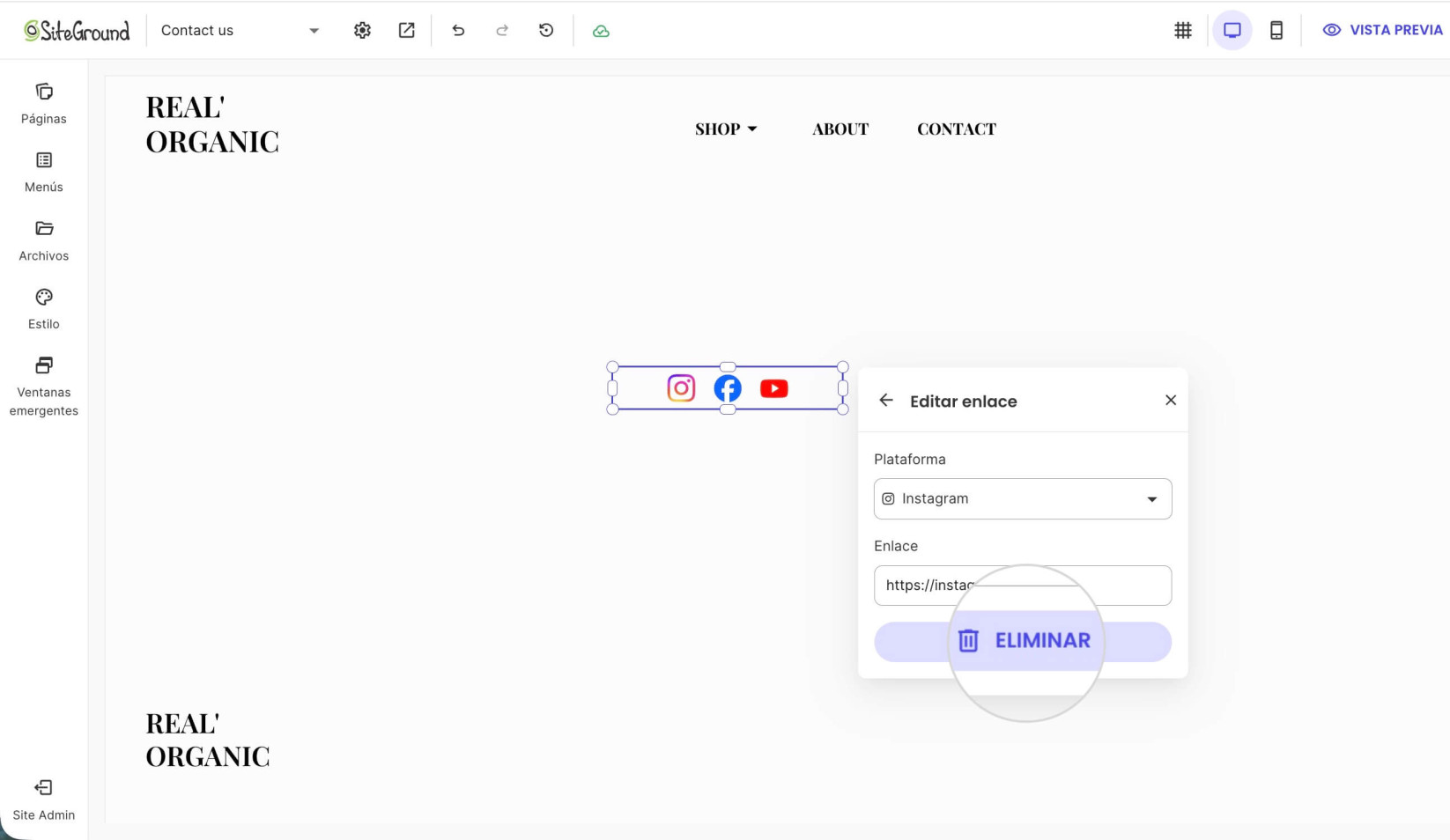
Para eliminar un icono, haz clic en el componente principal y selecciona Editar en su barra de herramientas. Elige el icono que deseas eliminar y pulsa su icono de flecha (>). En la siguiente ventana, pulsa Eliminar para quitar el icono del componente.