Cómo importar un diseño desde Claude Design o Google Stitch a Coderick AI
Si ya has diseñado tu aplicación en Claude Design o Google Stitch, puedes utilizar ese diseño fácilmente como punto de partida para un nuevo proyecto en Coderick AI. Solo tienes que subir el archivo de diseño que exportaste y Coderick AI se encargará del resto.
Para conocer los pasos detallados, consulta este tutorial. En él se explica cómo exportar tu diseño en un formato compatible, cómo importarlo al iniciar un nuevo proyecto en Coderick AI y qué sucede mientras Coderick AI construye tu aplicación.
| Herramienta de diseño | Formatos de archivo admitidos |
| Claude Design | ZIP o un archivo HTML independiente |
| Google Stitch | Solo archivo ZIP |
Ten en cuenta lo siguiente antes de comenzar:
- Solo puedes importar un diseño al iniciar un nuevo proyecto. La opción de importación no está disponible dentro de Coderick AI para proyectos ya existentes. Una vez creado el proyecto, puedes seguir realizando iteraciones a través del chat, pero no es posible importar otro diseño en el mismo proyecto.
- Solo puedes subir un archivo a la vez.
- Los diseños de Figma no son compatibles.
- Se requiere tanto un archivo de diseño como un prompt. No puedes comenzar a generar tu app solo con un archivo de diseño.
Cómo exportar tu diseño desde Claude Design
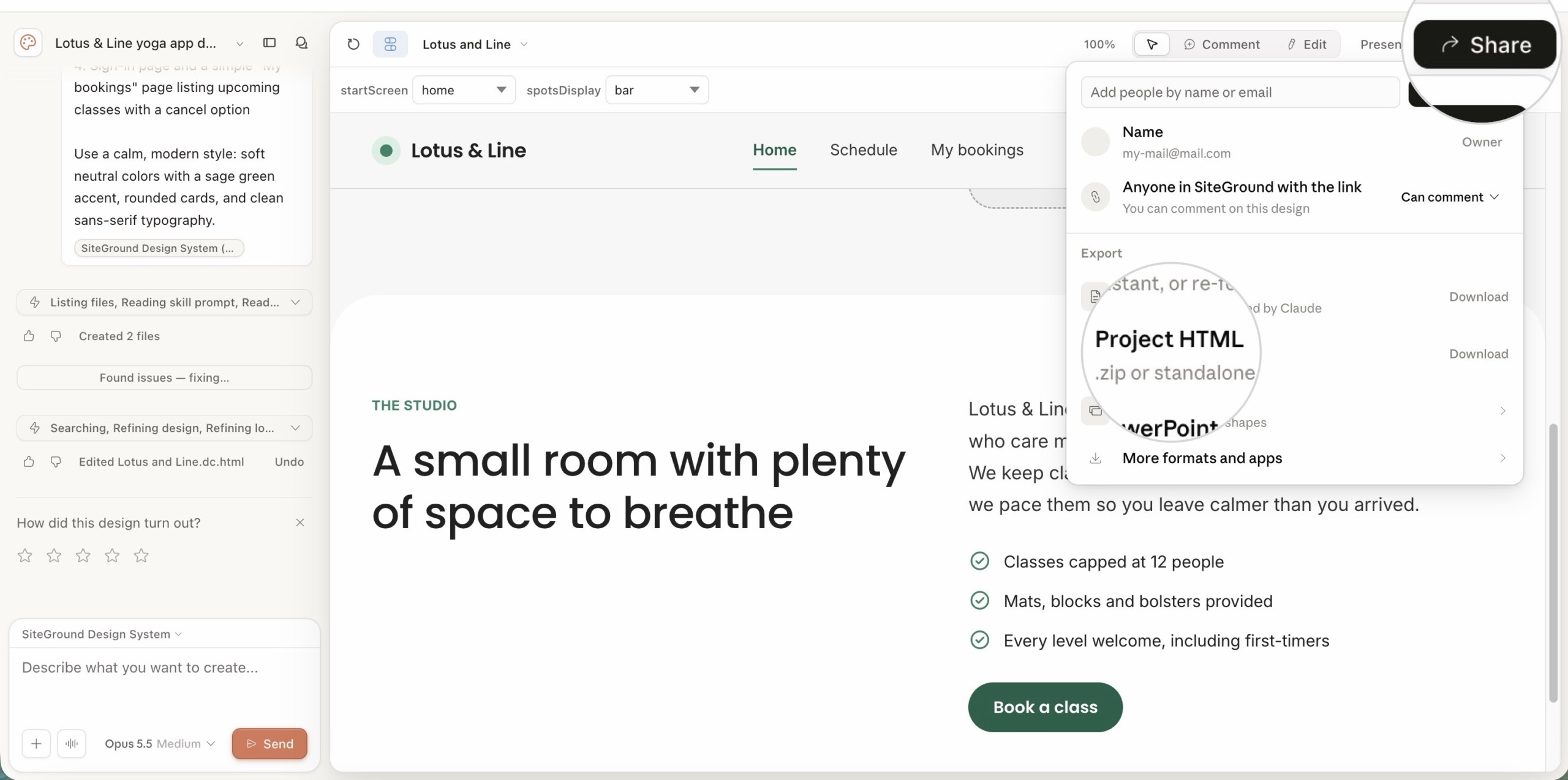
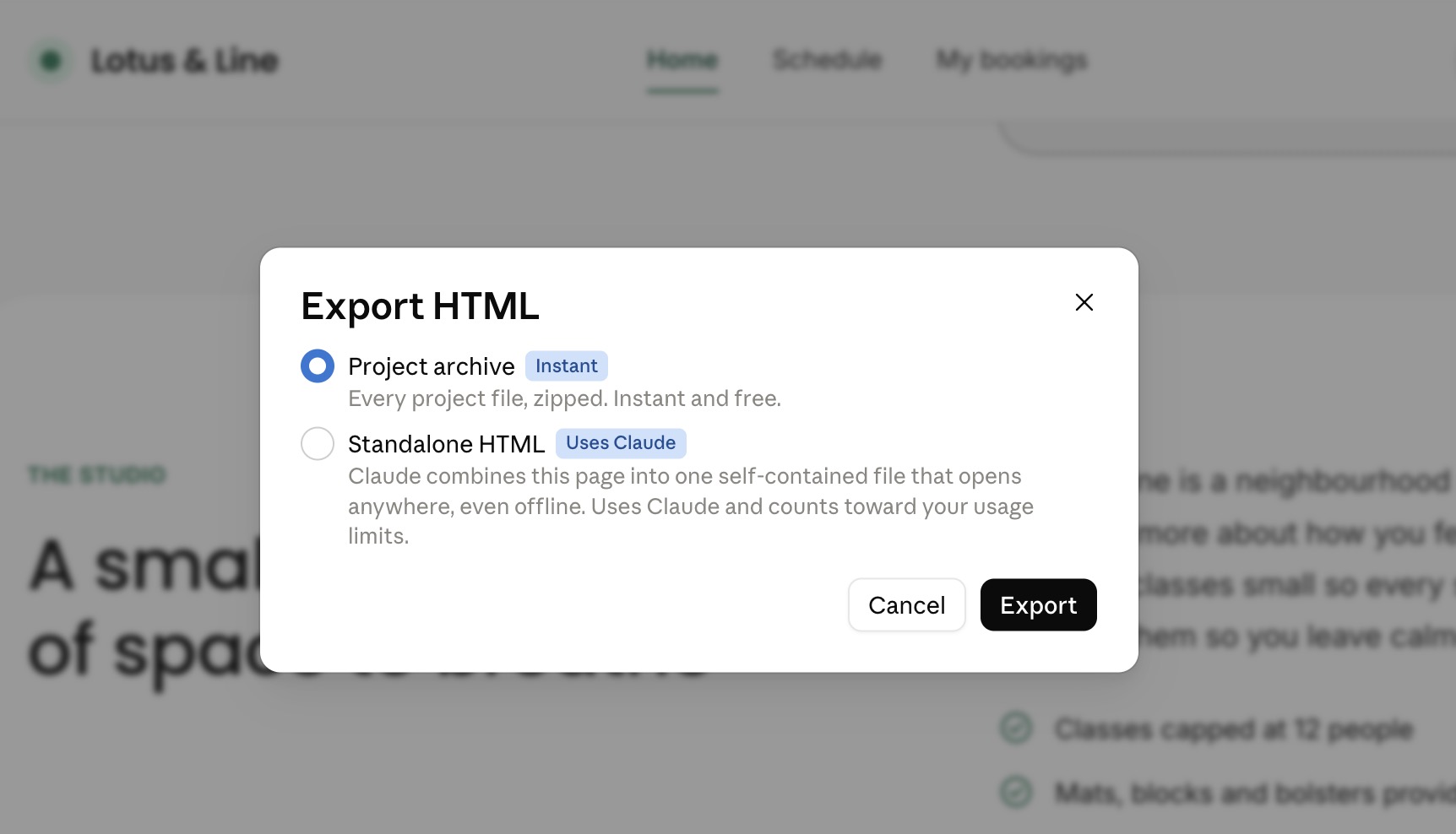
Claude Design te permite descargar tu proyecto en varios formatos. Las opciones compatibles con Coderick AI son un archivo ZIP o un archivo HTML independiente (ten en cuenta que elegir la opción HTML consume tokens de Claude).
- Haz clic en Compartir en la esquina superior derecha.
- Elige uno de los formatos que sea compatible con Coderick AI (HTML o .zip).
- Haz clic en Exportar para guardar el archivo en tu dispositivo.
Cómo exportar tu diseño desde Google Stitch
- Abre el proyecto que quieres convertir en una app o comienza uno nuevo describiéndolo.
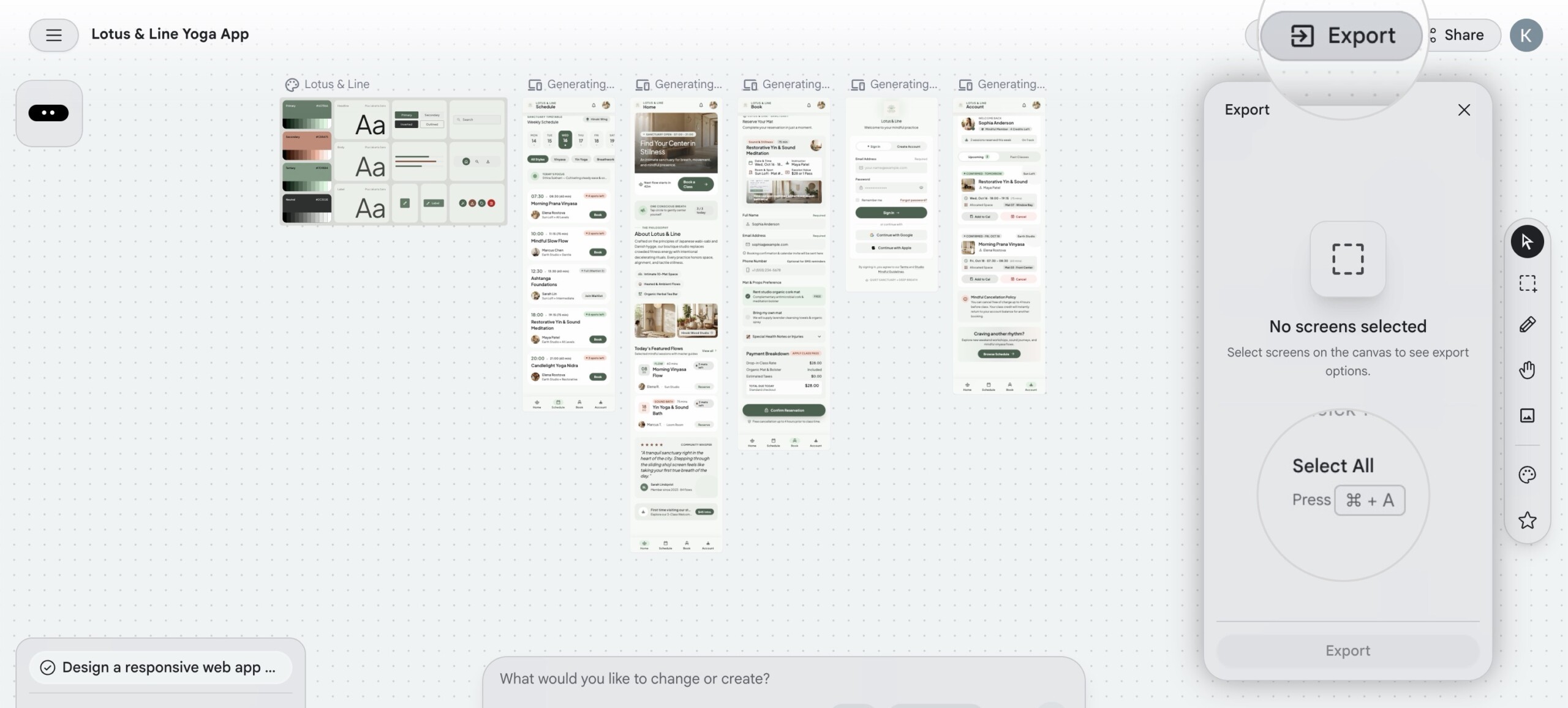
- Haz clic en Exportar en la esquina superior derecha y selecciona las pantallas que quieres incluir en tu app.
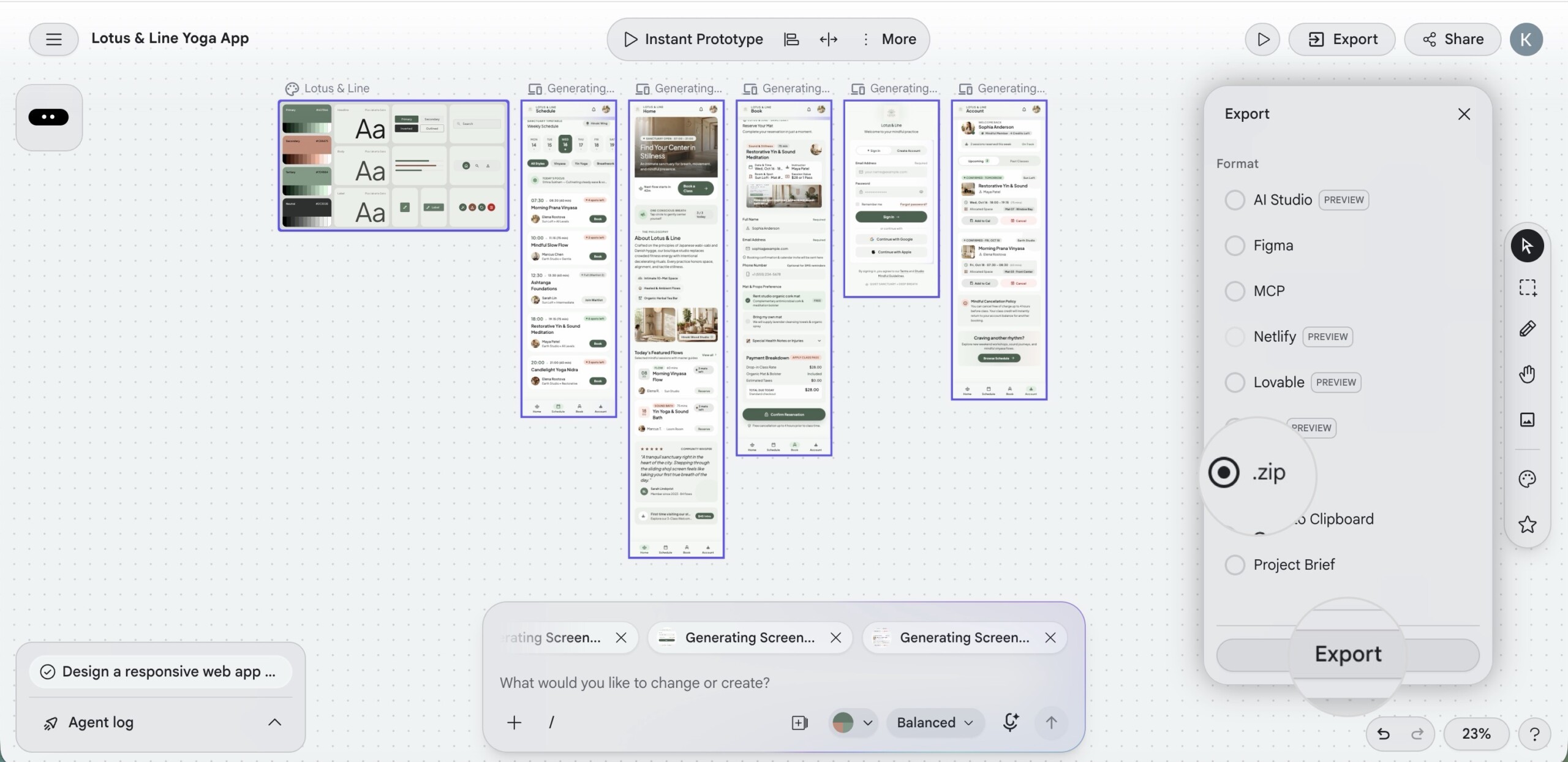
- Elige guardarlas como un archivo ZIP y haz clic en el botón Exportar al final.
Cómo importar tu diseño en Coderick AI
Puedes importar un diseño desde cualquiera de los siguientes puntos de entrada de Coderick AI:
- En tu Área de Cliente de SiteGround, ve a Marketplace > Coderick AI.
- En tu Área de Cliente de SiteGround, ve a Sitios web > Proyectos Coderick y haz clic en Nuevo.
Una vez que estés en la pantalla de inicio de Coderick AI, sigue estos pasos:
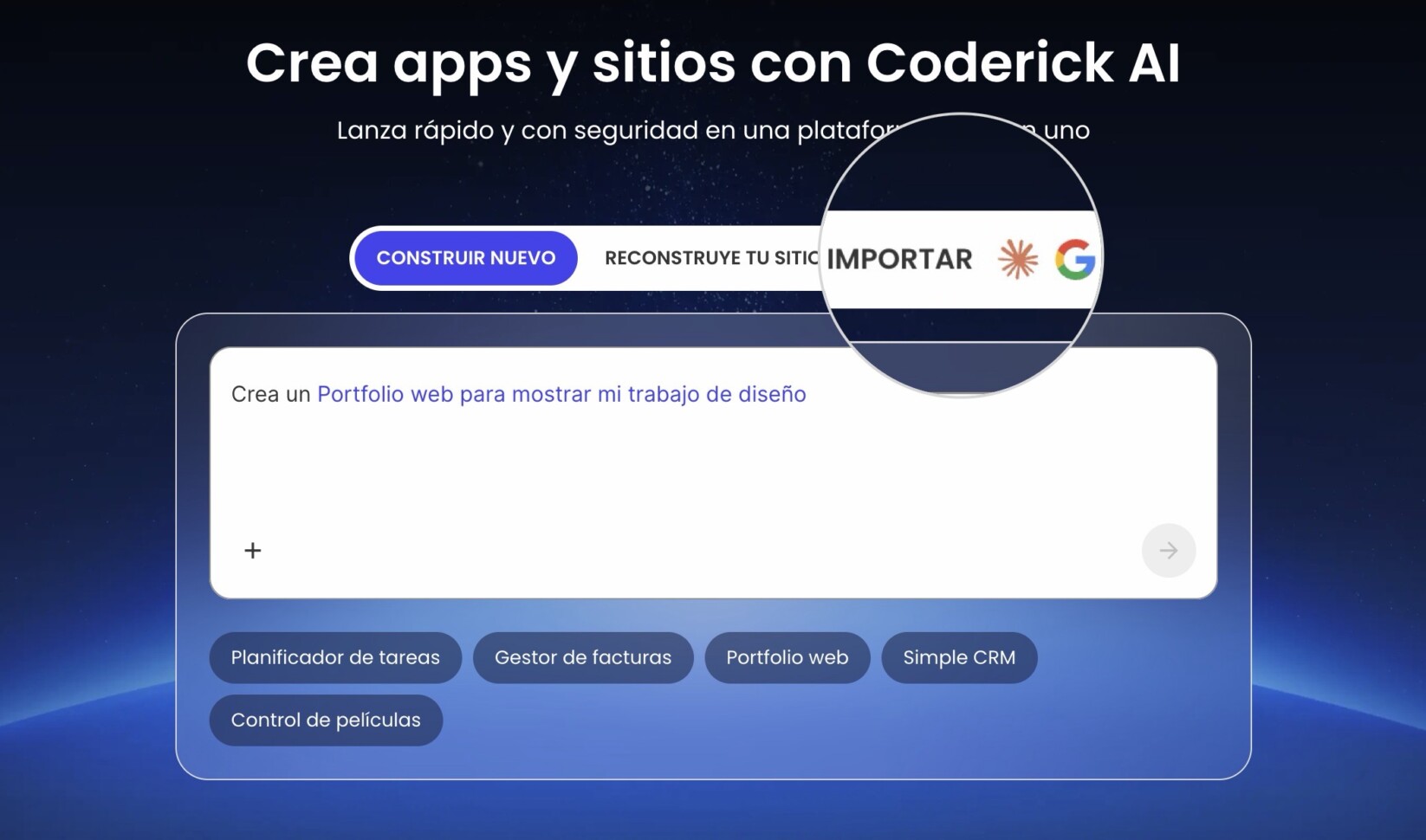
- Haz clic en Importar.
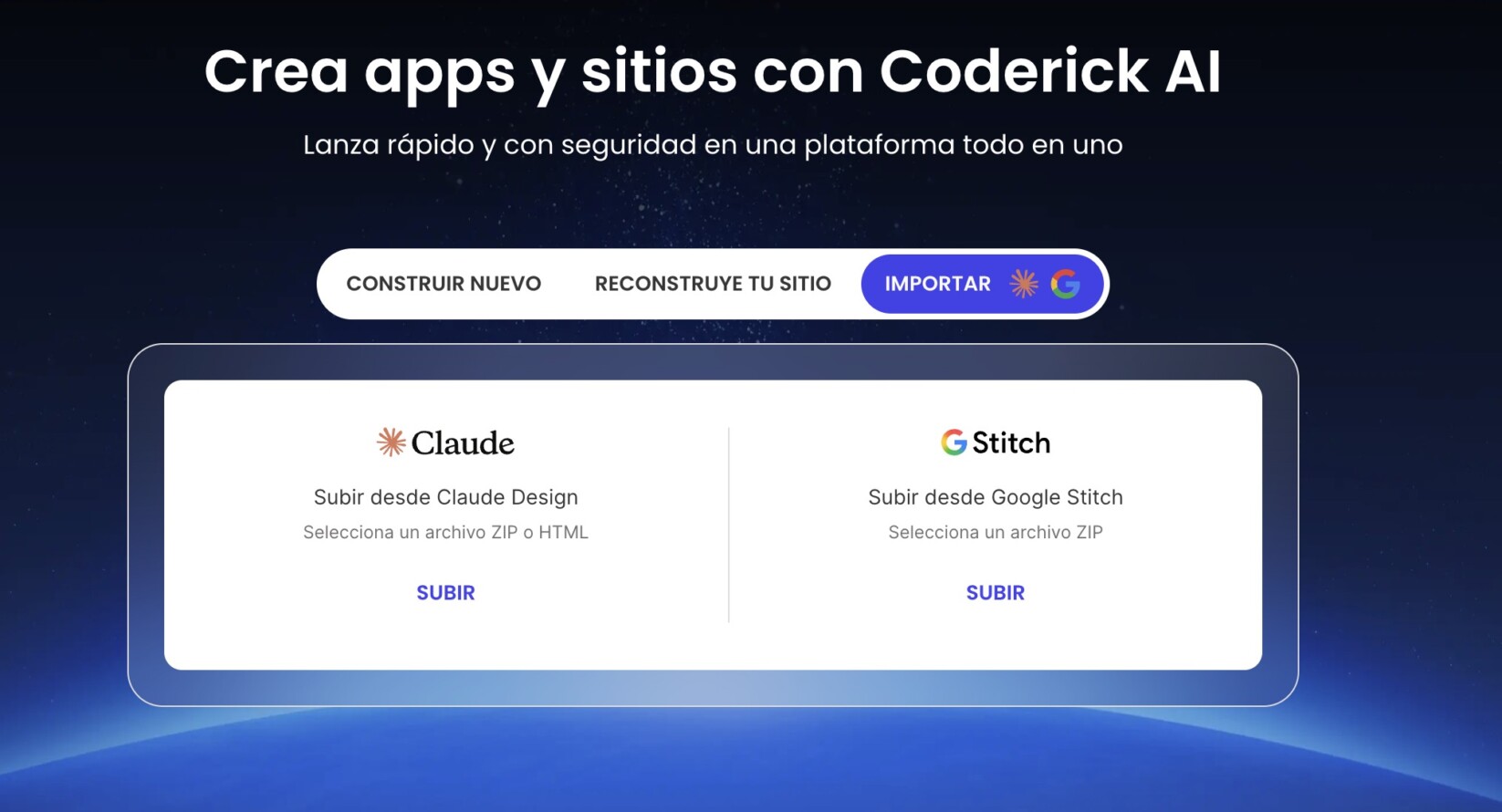
- A continuación, selecciona si deseas subir un archivo de Claude Design o Google Stitch, dependiendo de la herramienta que hayas usado.
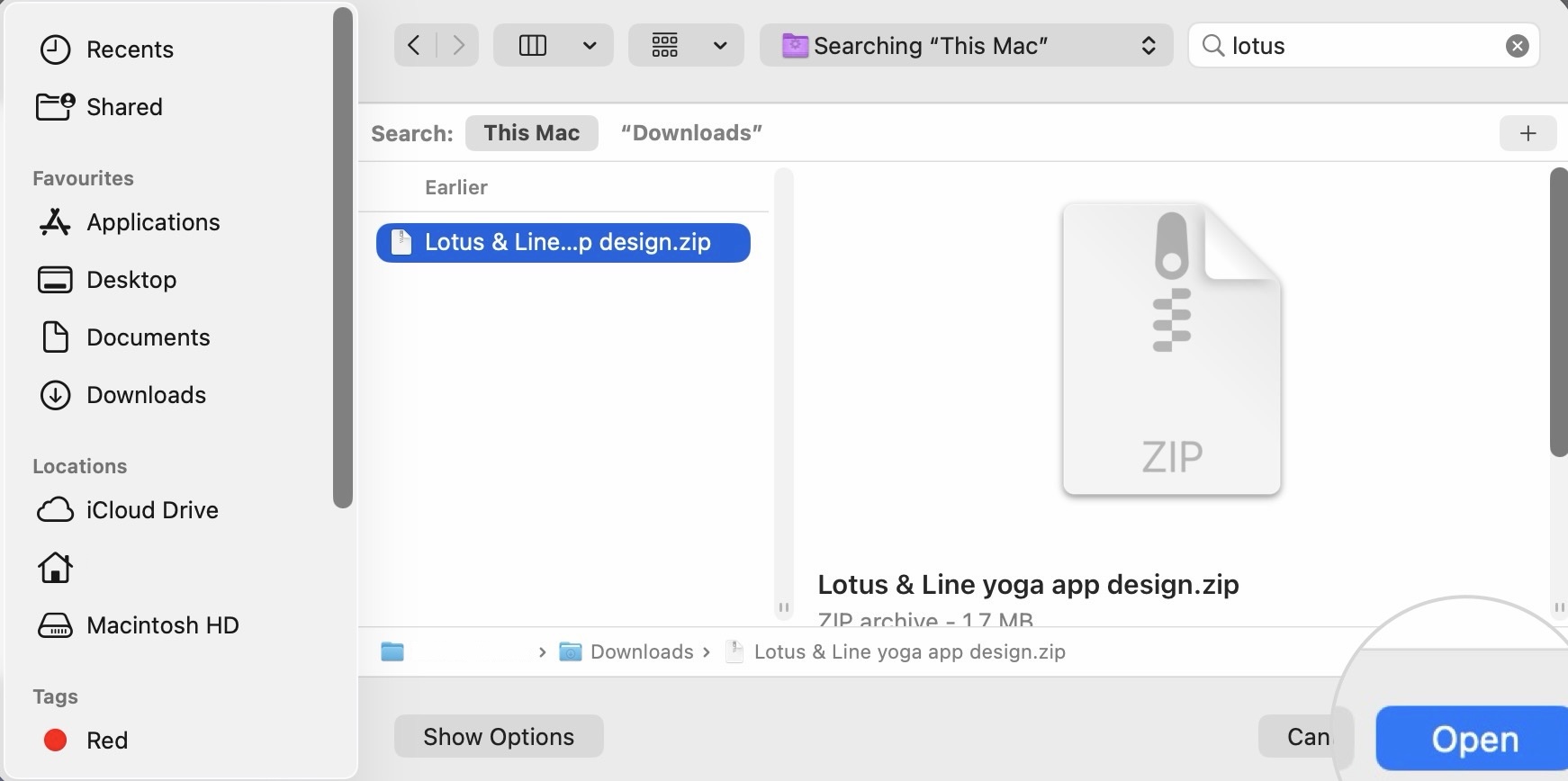
- Desde la ventana emergente de selección de archivos, elige el archivo ZIP o HTML que has exportado y haz clic en Abrir.
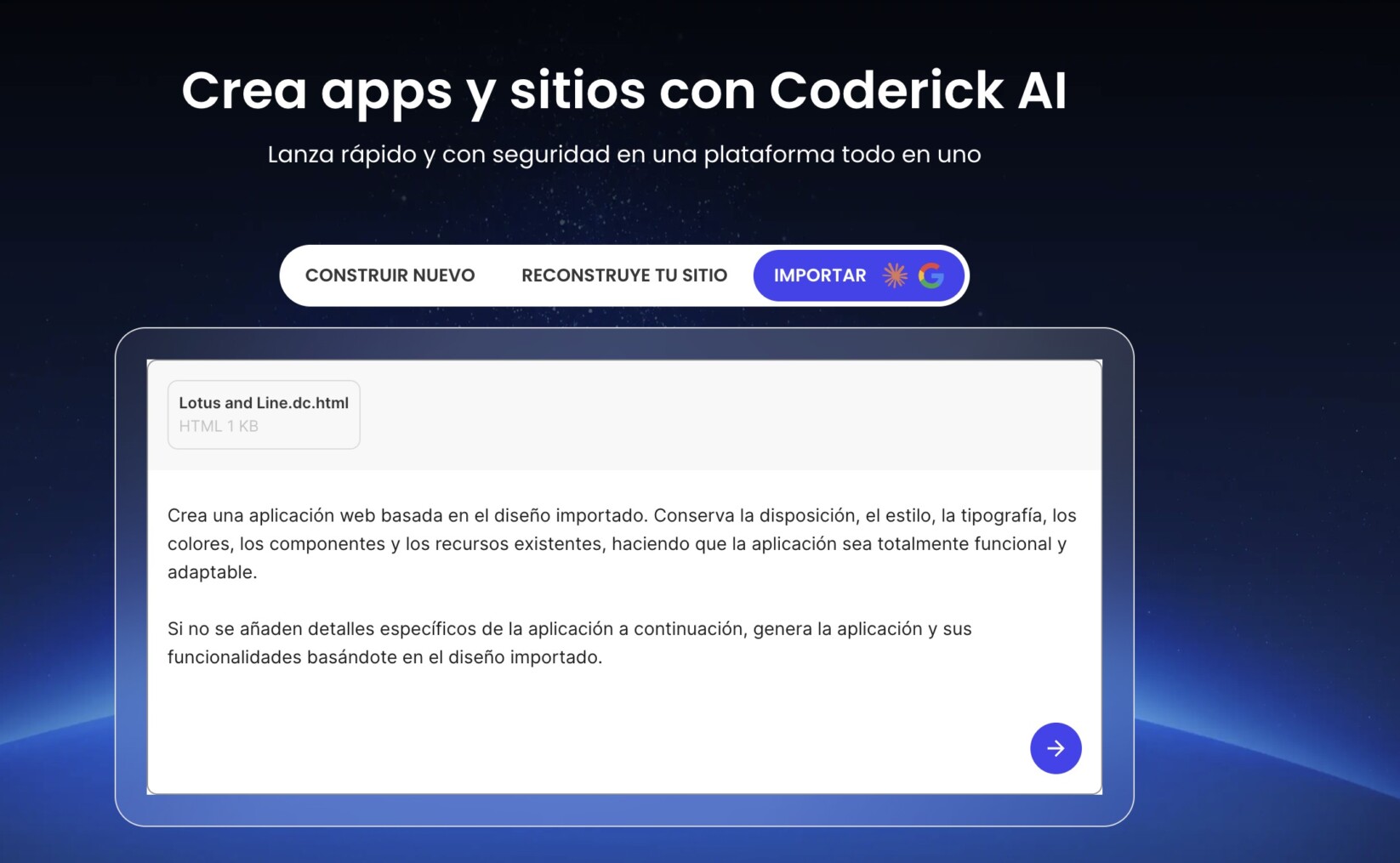
- Revisa el prompt prellenado que aparece debajo del archivo que has subido.
- Mantén el prompt tal como está, o añade detalles sobre la funcionalidad que quieres que Coderick AI desarrolle.
- Haz clic en la flecha para enviar tu solicitud.
Seguimiento del progreso de tu nueva app
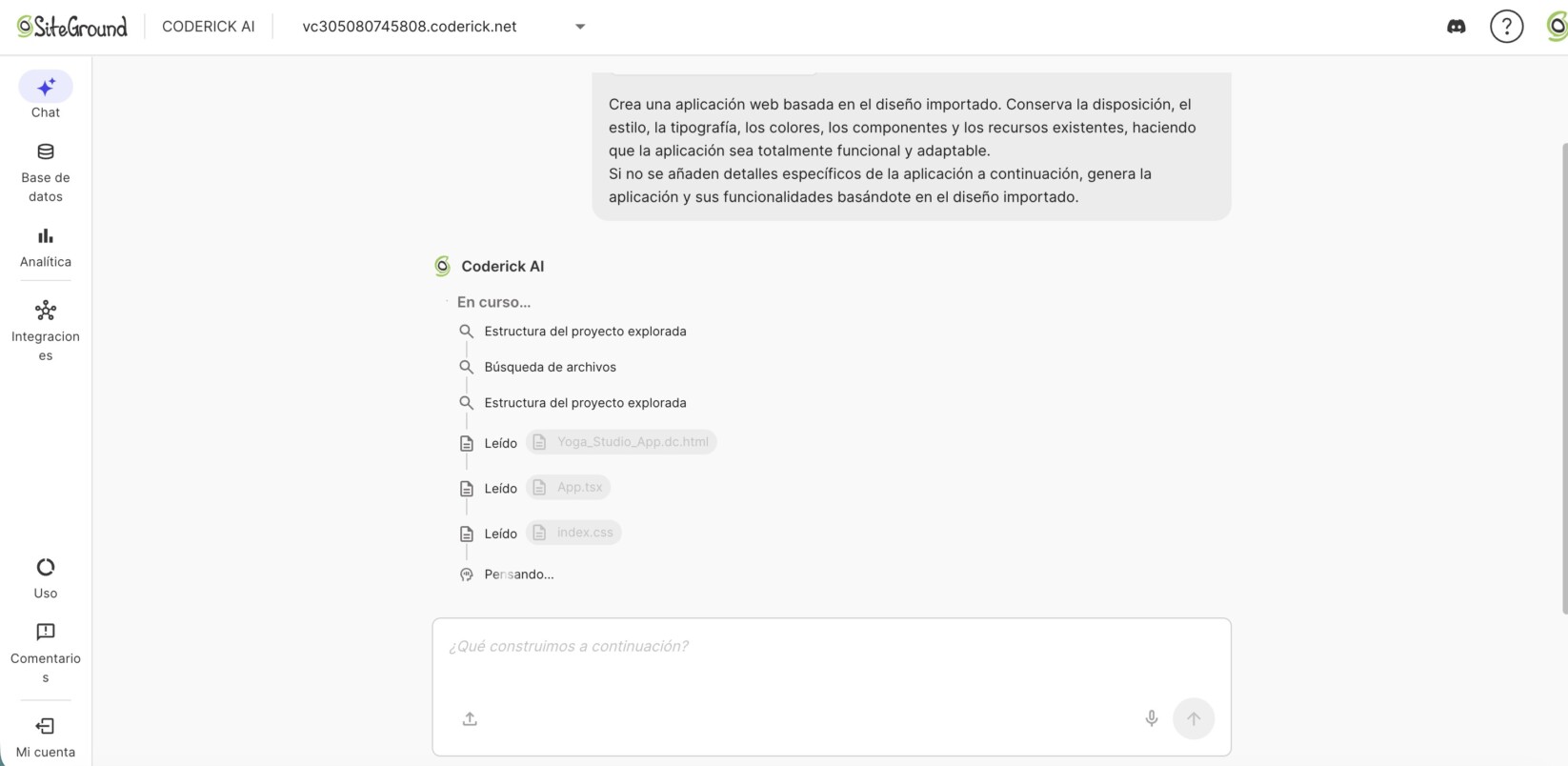
Tras enviar tu solicitud, serás redirigido a Coderick AI, donde se creará tu proyecto. Puedes seguir su progreso en el área de chat.
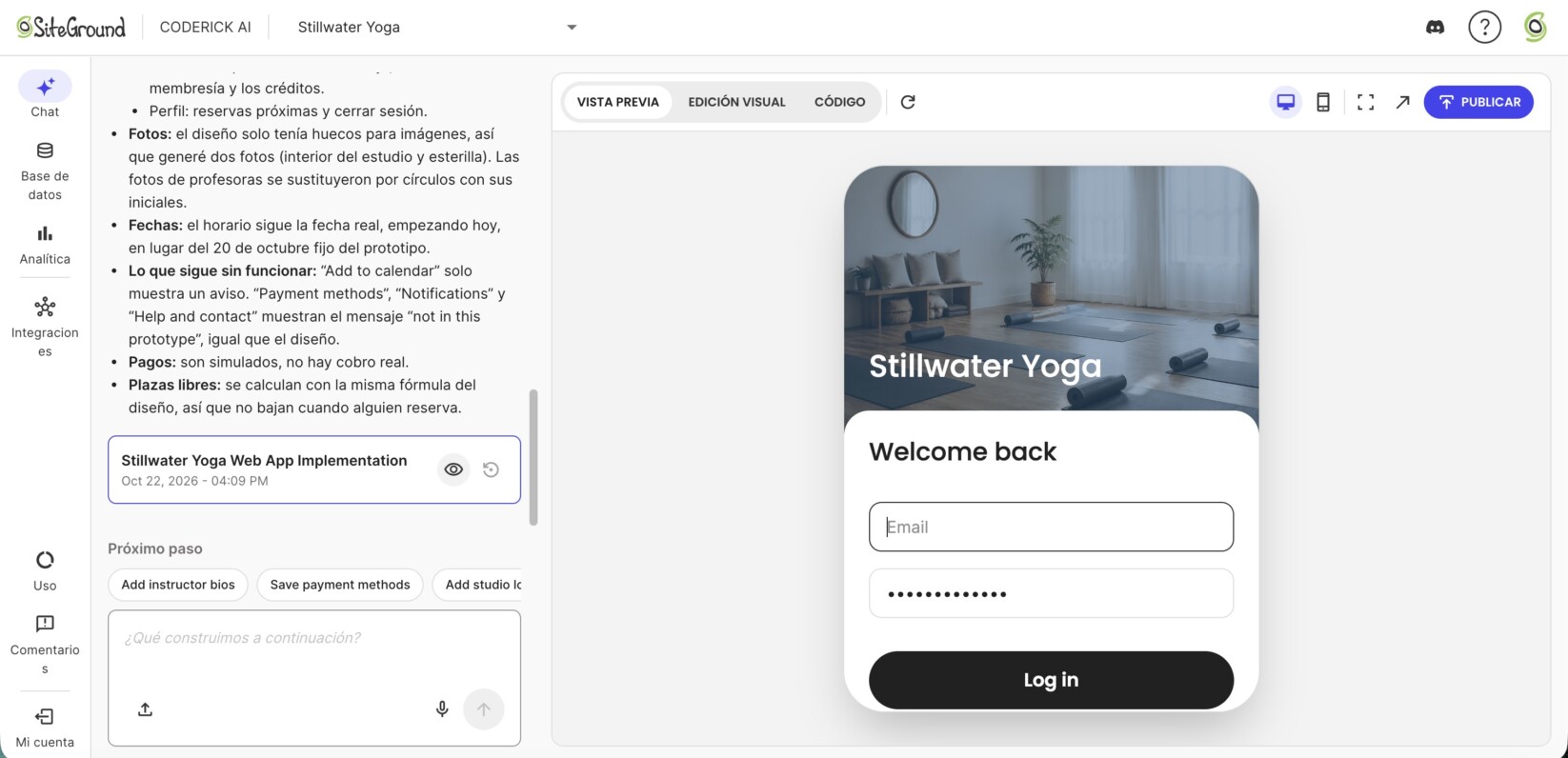
Una vez finalizada la generación, tu aplicación aparecerá en el área de vista previa. Para realizar cambios adicionales, continúa la conversación en el chat de Coderick AI, tal como lo harías con cualquier otro proyecto.
Preguntas frecuentes
- ¿Puedo importar un diseño a un proyecto que ya he creado? No. Solo es posible importar un diseño al iniciar un nuevo proyecto. Una vez creado el proyecto, puedes perfeccionar la aplicación a través del chat de Coderick AI, pero no puedes importar un diseño nuevo en él. Para crear una app a partir de un diseño diferente, inicia un nuevo proyecto.
- ¿Puedo importar un diseño desde Figma? Por el momento, no. Actualmente, la función de importación solo admite diseños exportados desde Claude Design y Google Stitch.
- ¿Puedo subir más de un archivo? No. Puedes subir un archivo ZIP o HTML por proyecto.
- ¿Por qué no puedo enviar mi solicitud? Comprueba que has subido un archivo de diseño y que el prompt no está vacío. Ambos elementos son necesarios para comenzar a generar tu app.
- ¿Por qué no se acepta mi archivo PDF o PowerPoint de Claude Design? Para Claude Design, solo se admiten exportaciones en ZIP y HTML independiente. Exporta tu diseño nuevamente usando uno de estos formatos.
