Cómo configurar la sombra del texto
Si deseas resaltar un texto específico en tu sitio web, puedes utilizar la configuración de sombra. Esta guía rápida te muestra los pasos para activar esta función. Aquí tienes los detalles.
Antes de empezar:
- Las sombras pueden configurarse de forma global o para componentes de texto individuales.
- Si se configura globalmente, la sombra se aplicará automáticamente cada vez que crees texto nuevo utilizando ese estilo de encabezado seleccionado.
- Si se configura individualmente para cada componente de texto, puedes modificar la configuración para un encabezado específico, incluso si ya existe una configuración global.
Cómo configurar una sombra de texto a nivel global
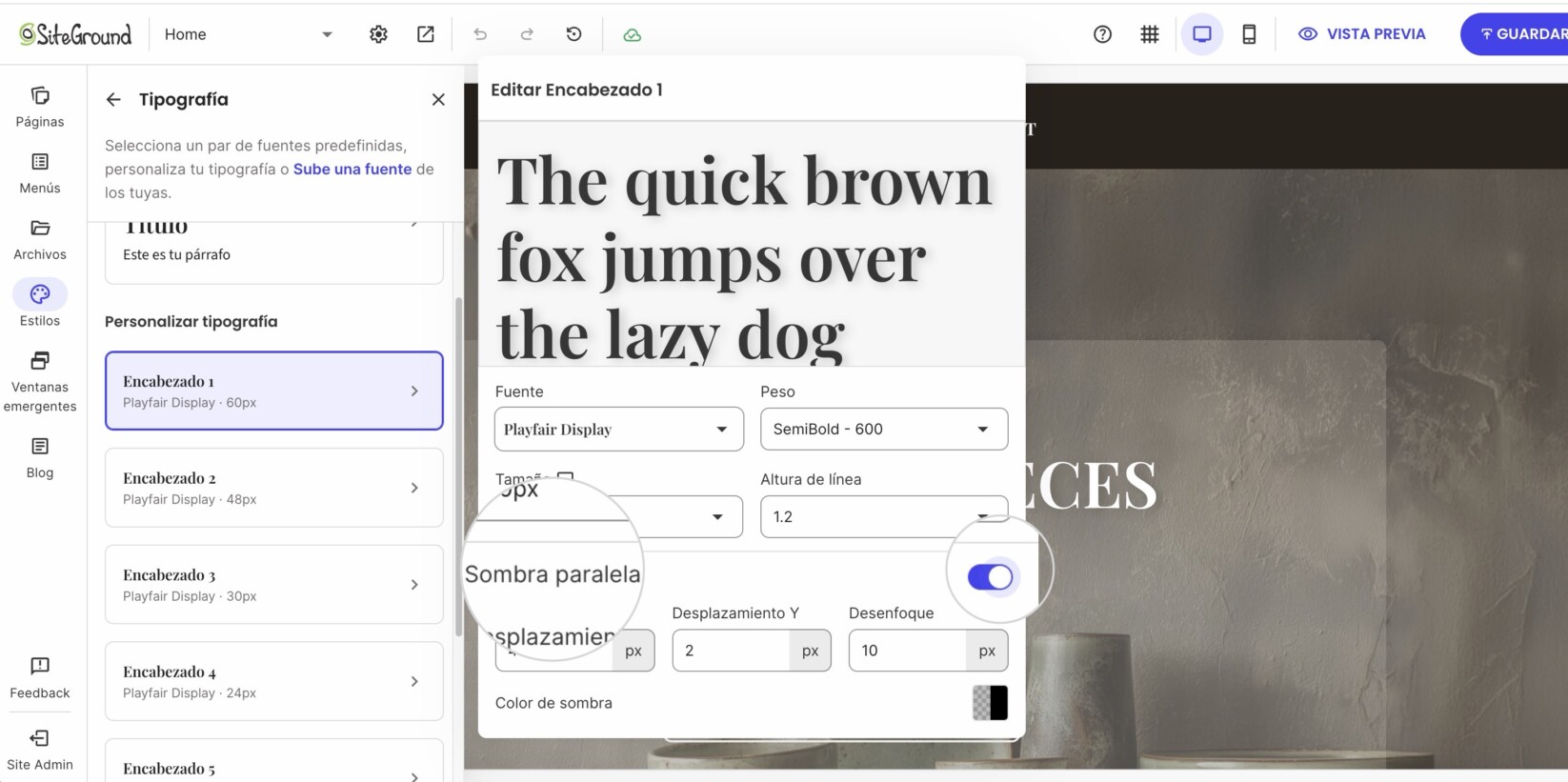
- Ve a Site Admin > Estilos > Tipografía.

- Haz clic en el encabezado que deseas editar y activa la opción Sombra paralelas en el menú emergente.
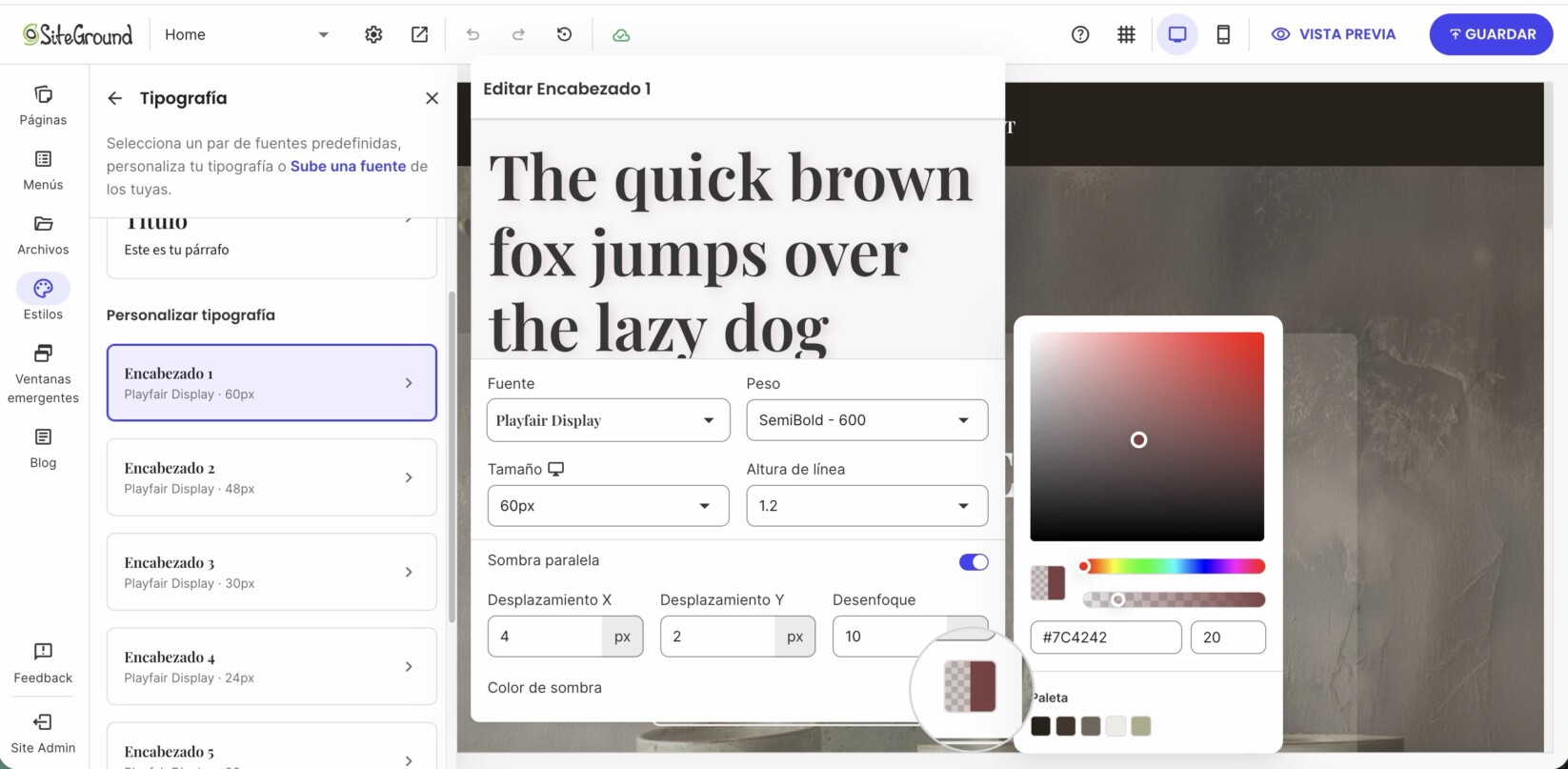
- Ajusta el color de la sombra haciendo clic en el selector de color.
- Cuando estés listo, haz clic en Actualizar en la esquina superior derecha.
Y eso es todo.
Cómo configurar una sombra para un componente de texto individual
Alternativamente, puedes aplicar esta configuración a un bloque de texto específico.
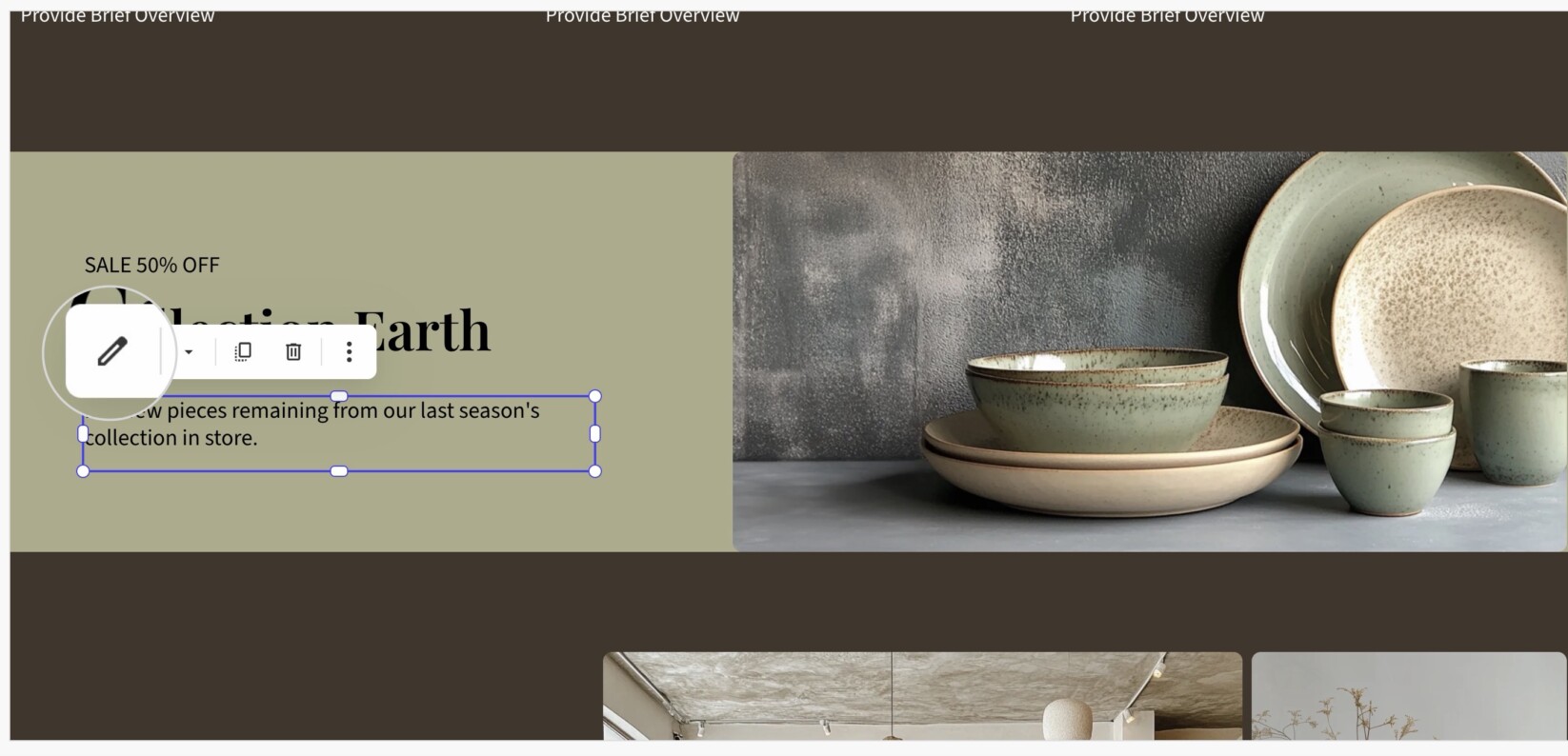
- Ve a la sección que quieras editar y haz clic en el bloque de texto.
- Haz clic en el icono del lápiz para abrir la barra de herramientas del editor de texto.
- Haz clic en el icono de Sombra paralela.
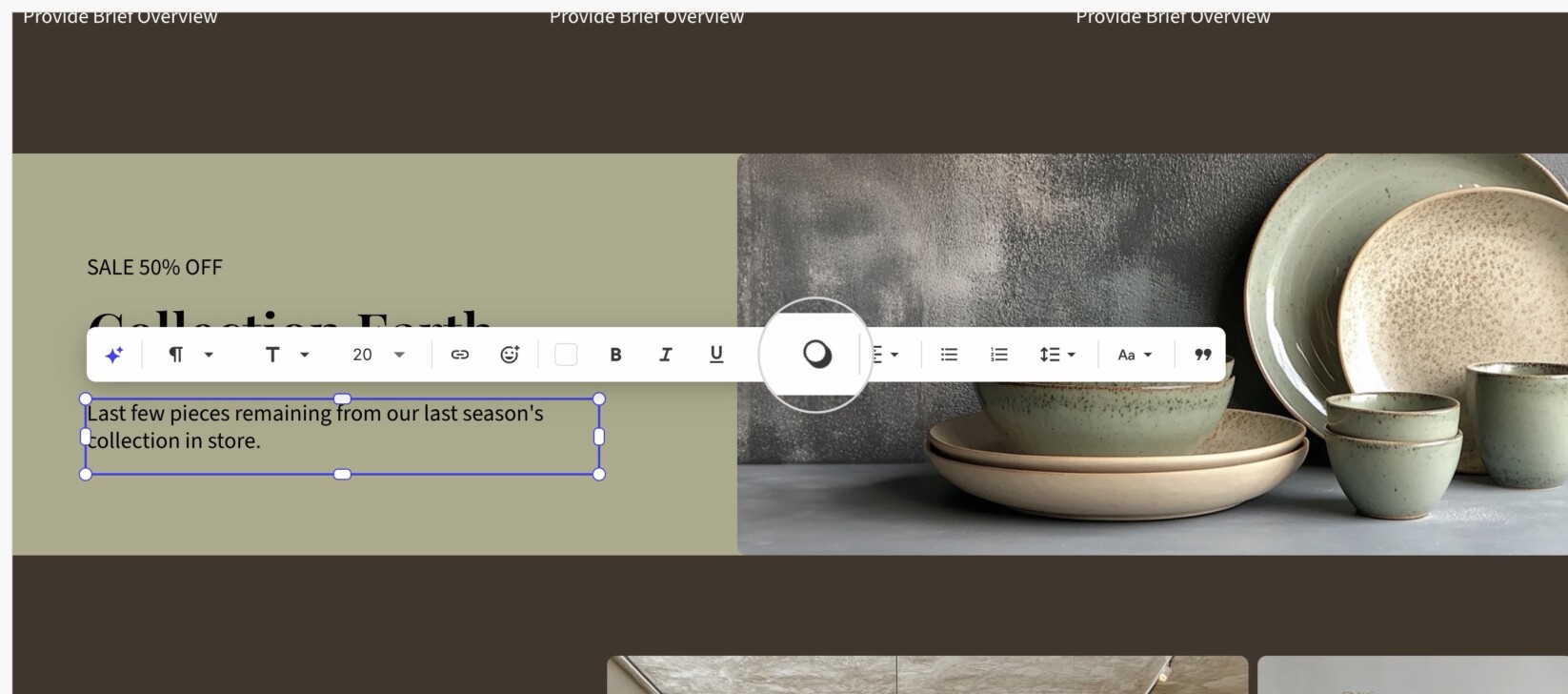
- Activa la opción de Sombra paralela y personaliza el Color de sombra usando el selector de color.
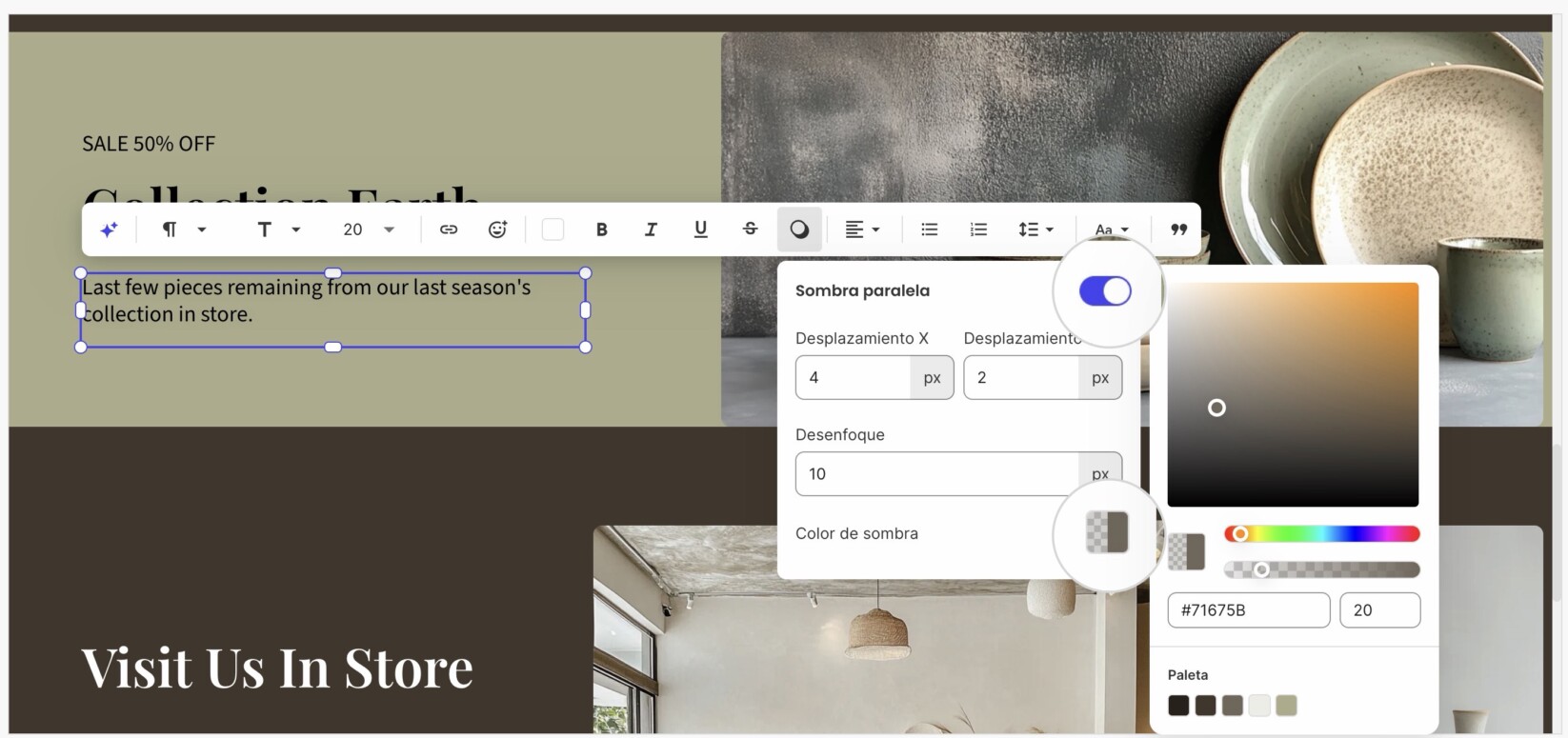
- Una vez más, cuando termines, haz clic en Guardar en la esquina superior derecha.