Cómo usar el componente Separador
El componente Separador añade una línea separadora horizontal a una sección, lo que te permite fragmentar las páginas y agrupar visualmente el contenido relacionado.
Así es como puedes hacerlo:
- Abre la sección Páginas y selecciona una página existente o crea una nueva.
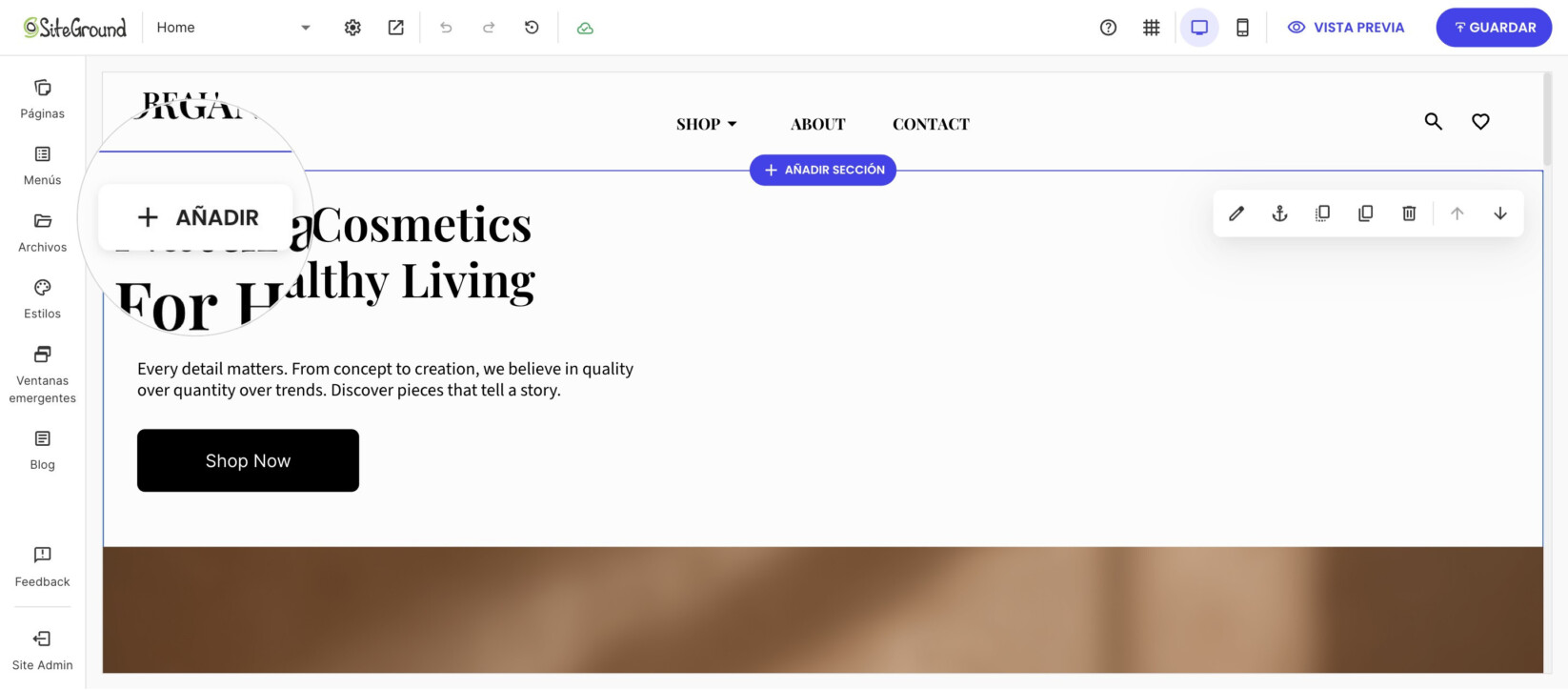
- Pasa el cursor sobre la sección en la que añadirás el componente y pulsa el botón + AÑADIR de la esquina superior izquierda para abrir la ventana Añadir componente.
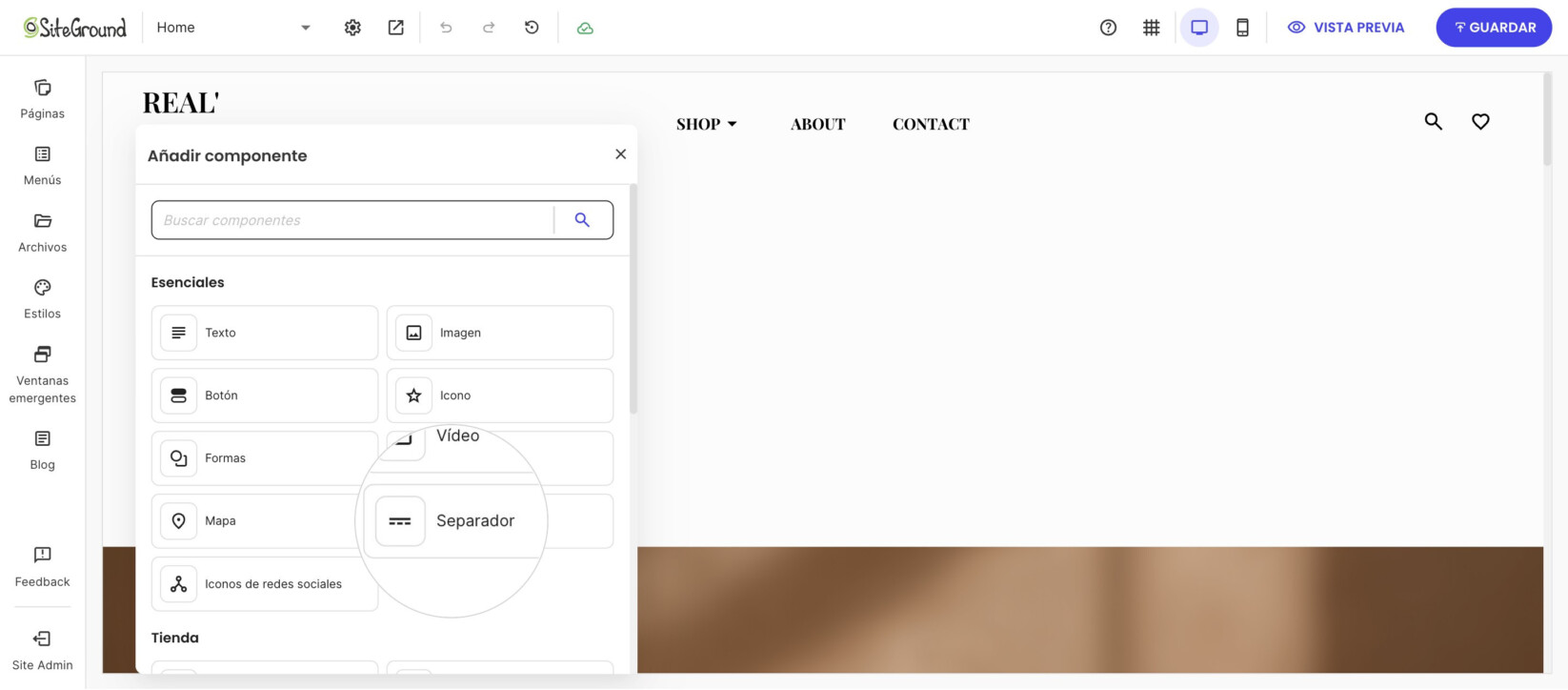
- Selecciona el componente Separador.
- Haz clic en el recuadro del componente y mantén pulsado para activar la vista de cuadrícula de la sección.
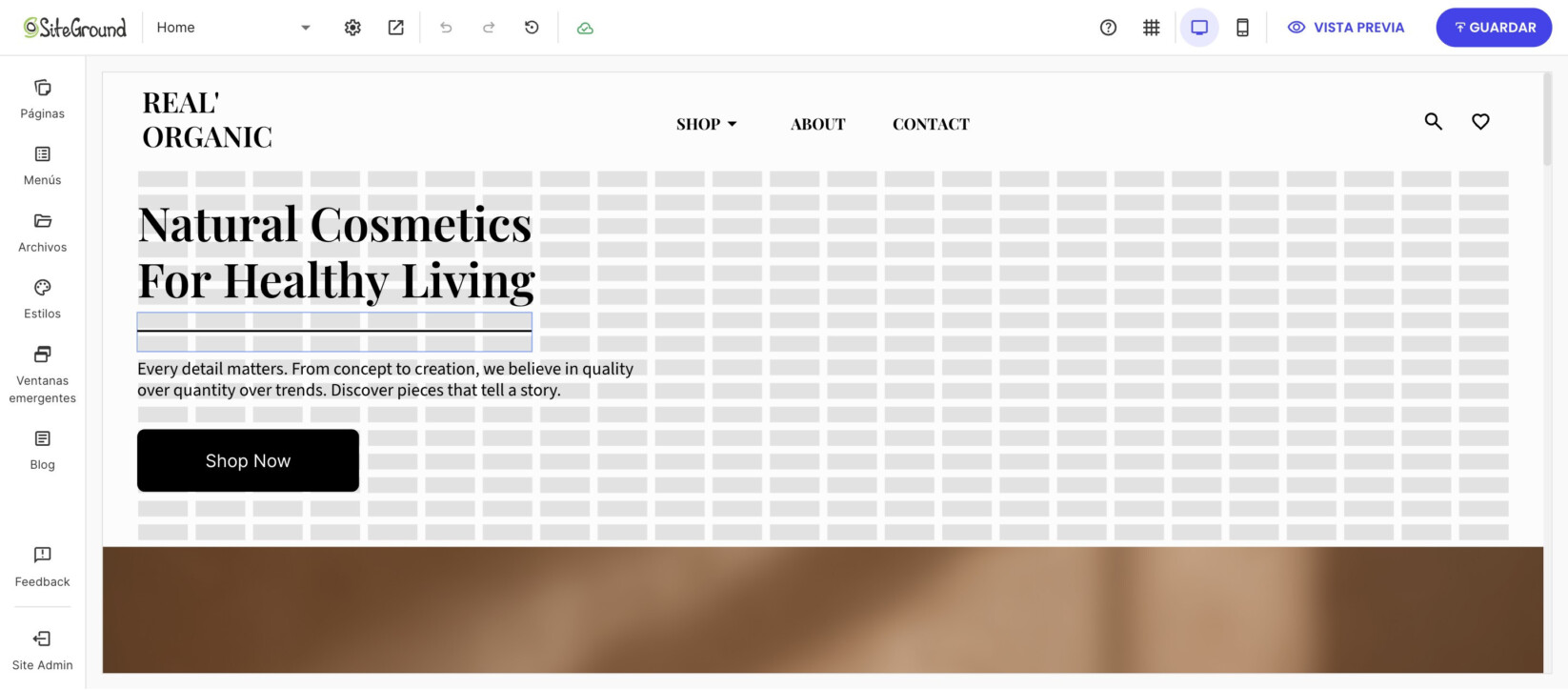
- Después, mueve el recuadro a la posición que prefieras y suéltalo.
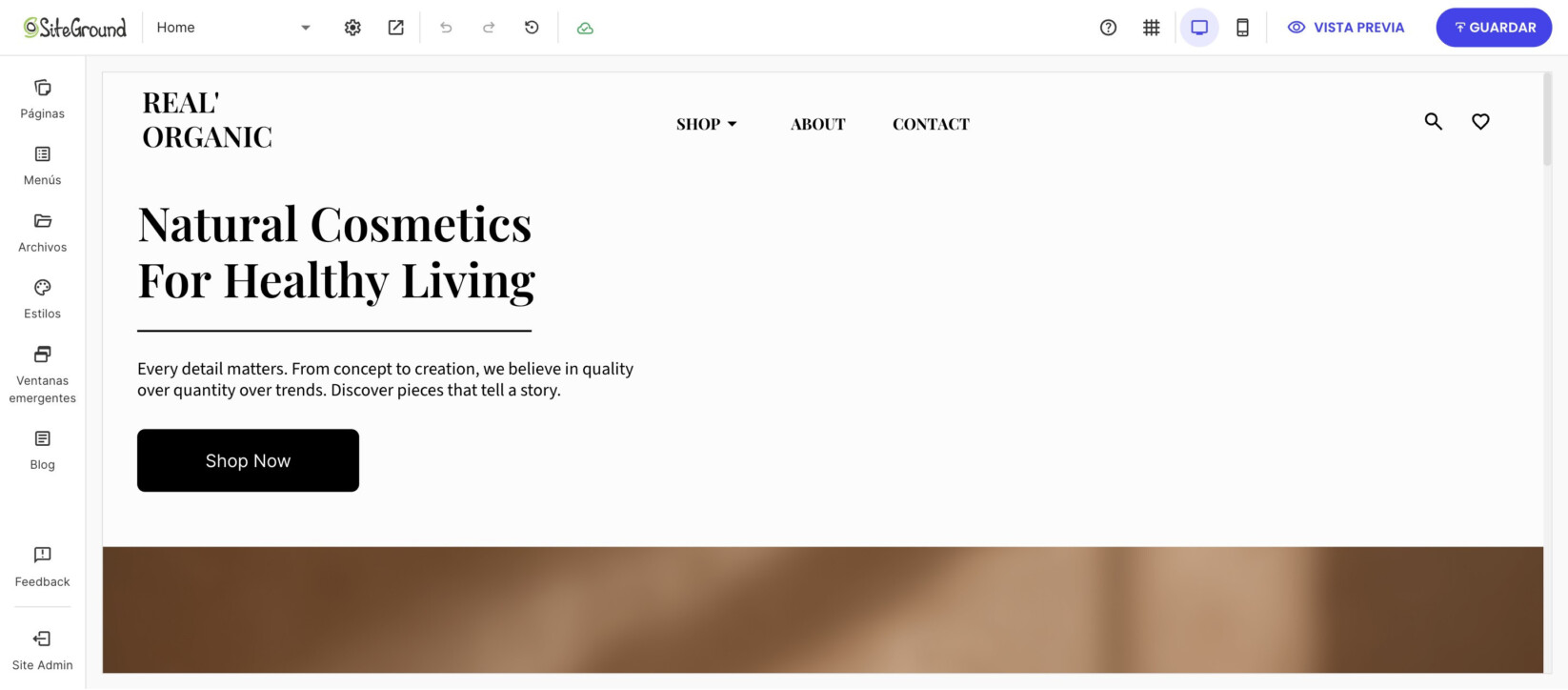
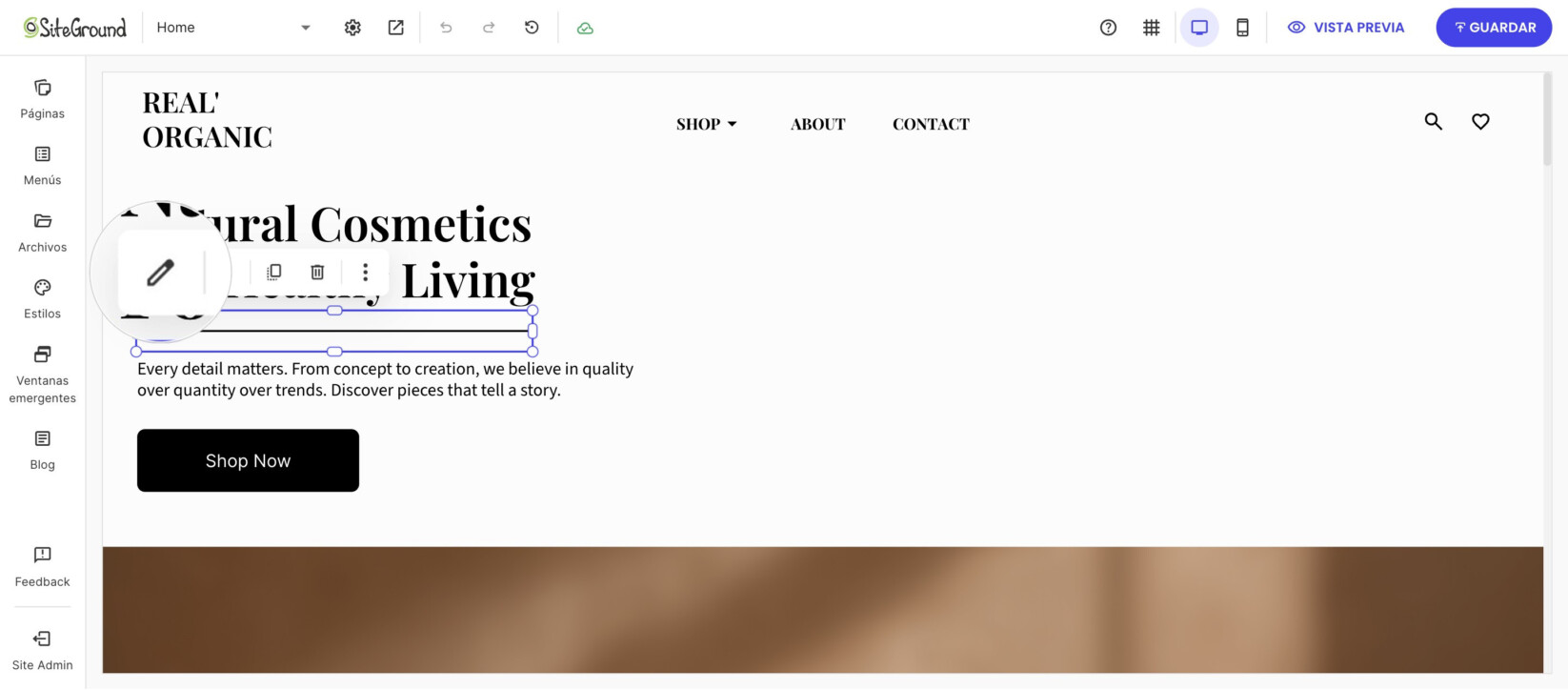
- Haz clic en el componente y selecciona el icono del lápiz (Editar) en la barra de herramientas de arriba.
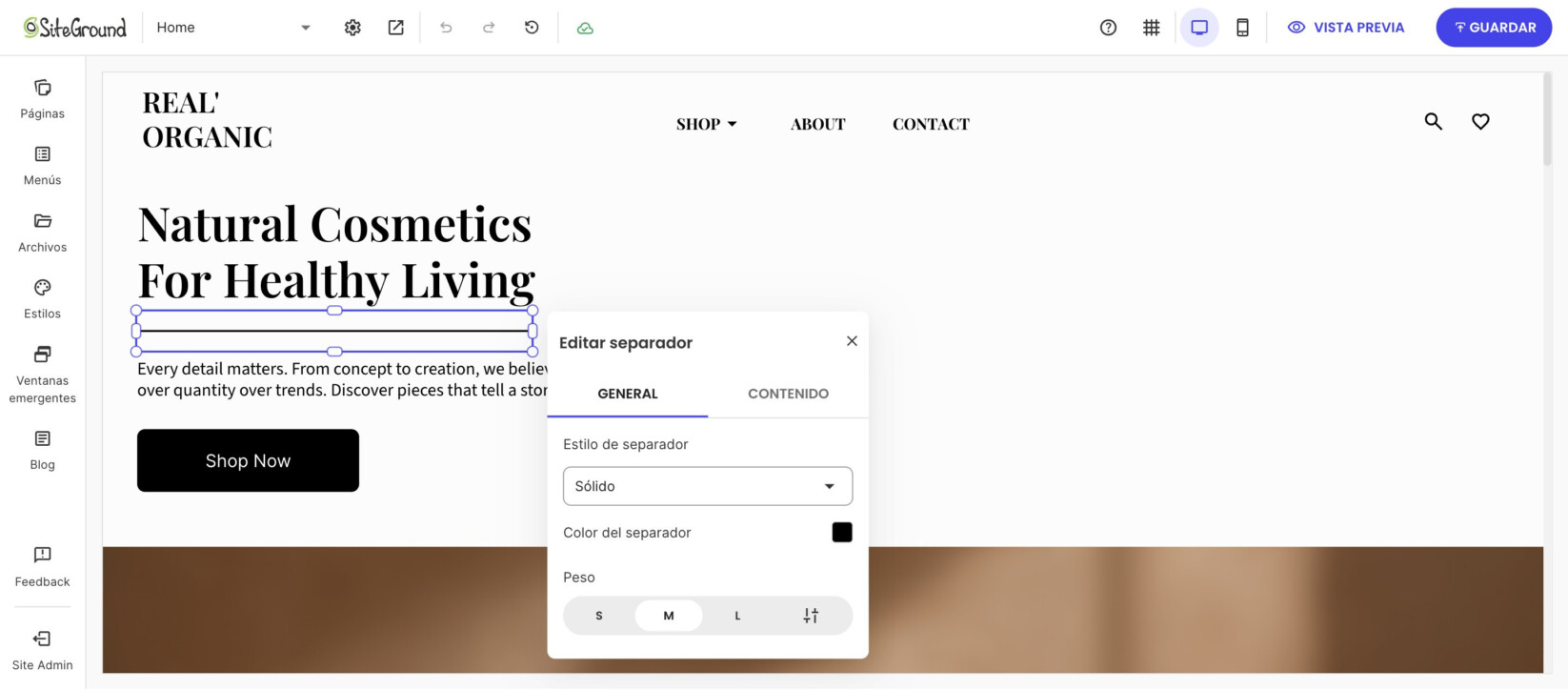
- La ventana Editar separador se abre en la pestaña General. Usa Estilo de separador para elegir el estilo de la línea, Color del separador para definir su color y Peso para definir su grosor.
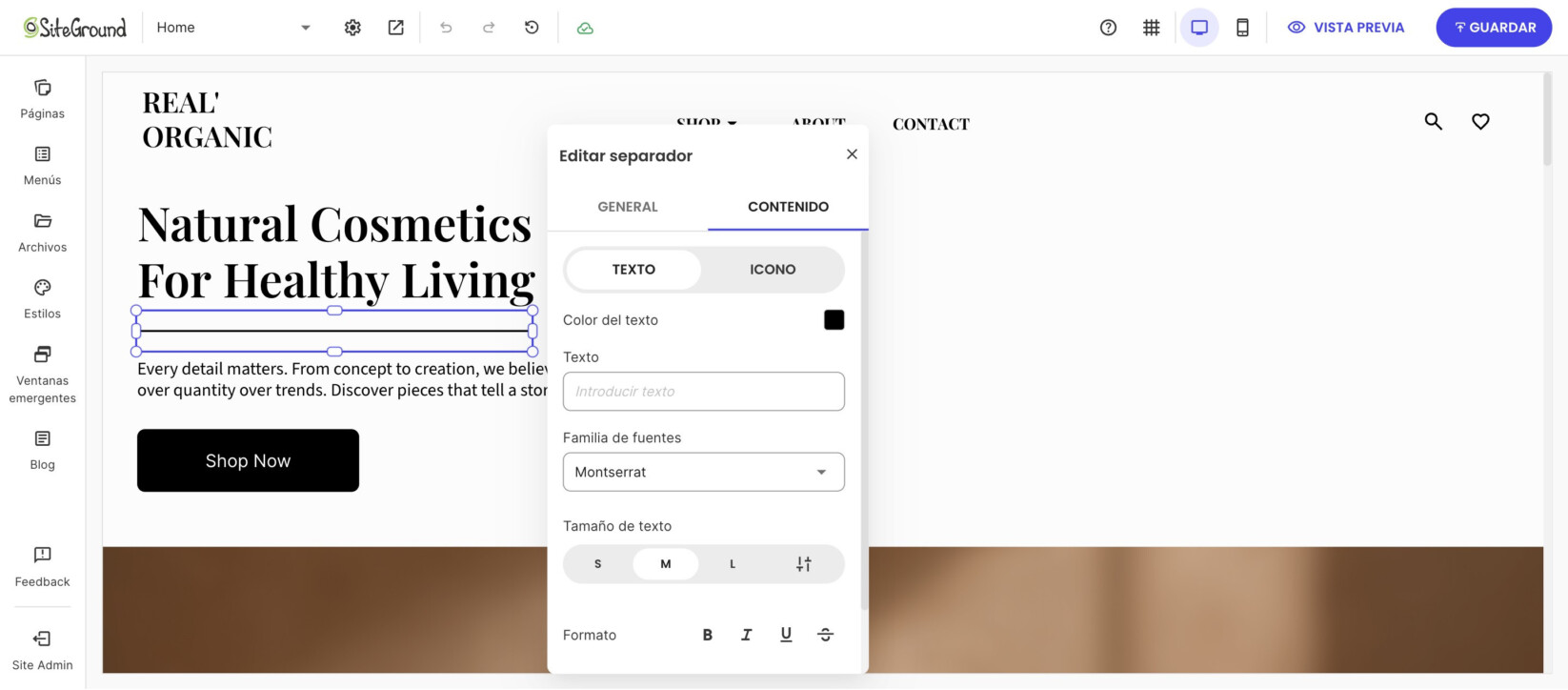
- Abre la pestaña Contenido para colocar contenido en el centro de la línea. Cambia entre Texto e Icono y, después, da estilo a tu elección con las opciones de abajo.
¡Y listo! Ya puedes usar separadores para estructurar tus páginas.
