Tu WordPress, sin tocar código: Todo lo que puedes hacer en WordPress sin saber programar (usando IA)
El miedo a romper algo es el freno más grande que tienen los usuarios de WordPress que no programan. Y es un miedo razonable, porque meter mano en el código sin saber lo que haces puede dejarte la web en blanco.
Pero hace tiempo que todo ha cambiado, hay formas de hacer esos cambios sin abrir ningún archivo de código, sin copiar y pegar nada que no entiendas, y sin jugártela cada vez que quieres ajustar algo.
Puntos clave:
Que puedes hacer con IA en WordPress:
- Diagnóstico inicial: antes de pedir cambios, el agente puede auditar el estado general del sitio.
- Gestión de contenido y configuración: cambiar la descripción del sitio, zona horaria, estructura de permalinks, estado de entradas, categorías o comentarios
- Mantenimiento y diagnóstico sin conocimientos técnicos: detectar plugins desactualizados o abandonados, identificar conflictos entre plugins, auditar usuarios administradores y diagnosticar errores en páginas concretas describiendo el problema con palabras propias.
- Personalizaciones y extensiones: instala y recomienda plugins según la necesidad concreta, gestiona productos y pedidos de WooCommerce en lote, traduce contenido manteniendo el formato HTML, y orienta sobre cambios visuales (colores, banners, barra lateral) dependientes del tema activo.
Metodología de trabajo segura: el flujo recomendado es cambio a cambio (no en bloque), con revisión del resultado en otra pestaña tras cada acción. Para cambios de alto riesgo, usar primero un entorno de staging antes de aplicarlos en producción.
Seguro que te has visto en esta situación (spoiler: si todavía no te ha pasado, te verás)…
Llevas con WordPress ya un tiempo y te has acostumbrado a vivir con pequeñas molestias. El menú no está del todo como quieres, hay un plugin que lleva meses sin actualizar porque la última vez que tocaste algo se rompió media web, y cada vez que buscas cómo hacer un cambio en Google acabas en un tutorial que empieza con “abre el archivo functions.php” y cierras la pestaña.
La idea es que en lugar de aprender PHP o CSS, aprendas a pedirle a una inteligencia artificial que haga los cambios por ti. Y no hablo de que la IA te dé un trozo de código y tú lo pegues en algún sitio (que también puedes, pero ese es otro tema).
Me refiero a que la IA se conecte directamente a tu WordPress y haga el cambio ella misma, como si tuvieras un técnico sentado a tu lado que maneja el ratón y el teclado por ti.
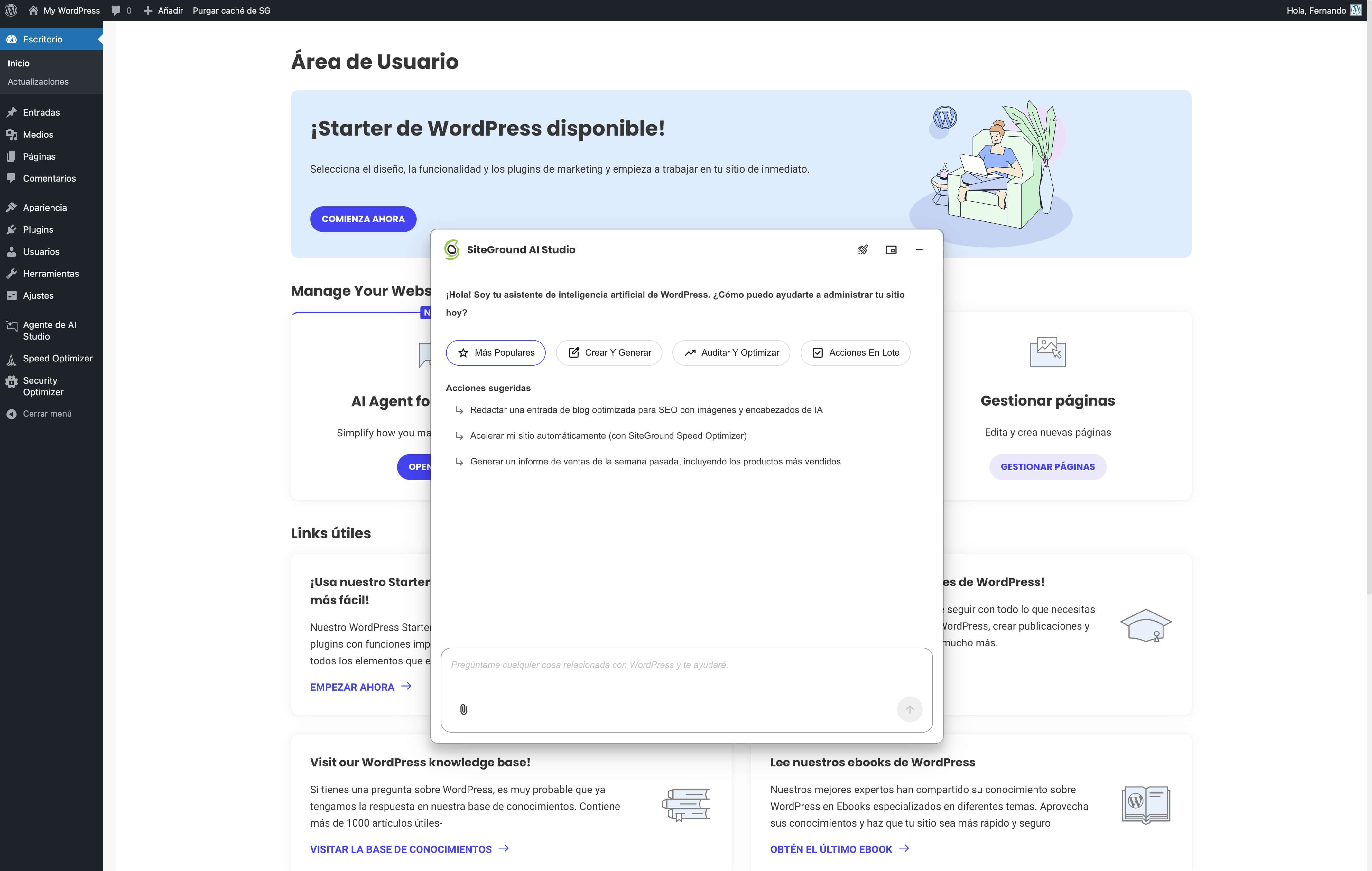
Eso es lo que hace el Agente de IA para WordPress de SiteGround, que forma parte de AI Studio, y hoy voy a enseñarte cómo usarlo para editar, personalizar y corregir problemas en tu WordPress sin escribir una sola línea de código.
Cómo usar la IA en modo seguro
Antes de lanzarte a pedirle cosas al agente de la IA, hay algo que quiero recordarte, que seguro que lo sabes, pero no está de más ser pesado con esto, y es que la IA es una herramienta, no un botón mágico. Funciona muy bien para muchas tareas, pero hay que usarla con cabeza.
Mi filosofía cuando trabajo con IA en WordPress es esta:
- Haz una copia de seguridad antes de cambios grandes: Esto es siempre, uses IA o no. Si vas a tocar la configuración de enlaces permanentes, cambiar de tema o hacer cualquier cosa que afecte a toda la web asegúrate de tener un backup reciente. En SiteGround tienes copias automáticas diarias, así que normalmente no debes preocuparte, pero compruébalo antes de empezar.
- Ve paso a paso: No le pidas al agente que haga diez cosas a la vez. Pídele una, comprueba que ha salido bien, y luego pasa a la siguiente. Si algo falla, sabrás exactamente qué cambio lo ha provocado.
- Si no entiendes lo que te propone, pregúntale: Una de las ventajas del agente es que puedes tener una conversación natural. Si te sugiere algo y no sabes qué consecuencias tiene, pregúntale algo como “¿esto puede afectar a algo más en mi web?” antes de darle el visto bueno.
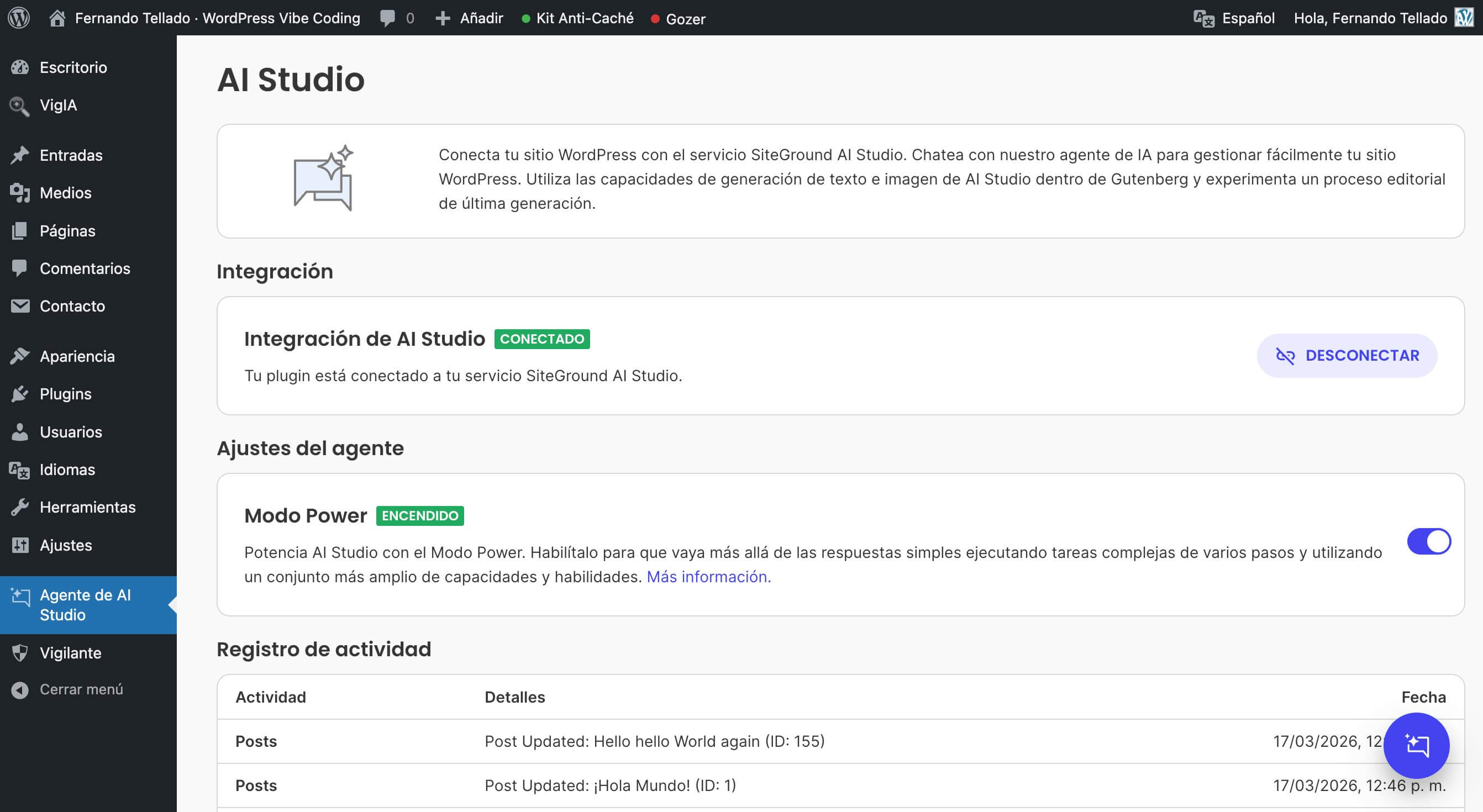
- El modo Power existe por algo: El agente de IA para WordPress tiene dos modos de funcionamiento. En el modo normal puede hacer cambios que no son destructivos, como crear contenido, darte recomendaciones, consultar información de tu web. Para acciones más delicadas, como eliminar plugins, cambiar configuraciones del sistema o modificar datos de usuarios, necesita que actives el modo Power en su página de ajustes. Es una capa de seguridad que te protege de hacer cambios críticos sin darte cuenta.
Con estas cuatro ideas en mente ya puedes empezar a trabajar con el agente de forma segura.
Si en algún momento algo no sale como esperabas siempre puedes restaurar tu web desde las Site Tools de SiteGround en un par de clics.
Editar, personalizar y solucionar problemas en WordPress
He organizado esto en cinco pasos, no porque tengas que seguirlos en orden estricto, sino porque cada uno cubre un tipo de tarea distinta. Por supuesto, puedes ir directamente al que más te interese.
Para seguir estos ejemplos necesitas tener el Agente de IA para WordPress conectado a tu sitio. Si todavía no lo has hecho, la guía de conexión te lo explica en menos de cinco minutos.
El proceso para conectar el Agente IA para WordPress es este:
- Entra en tu área de cliente de SiteGround y ve a Servicios > AI Studio.
- Accede a la interfaz de AI Studio y busca la sección Agentes.
- Haz clic en Usar ahora en el Agente de IA para WordPress.
- Selecciona tu web de la lista de sitios WordPress alojados en tu cuenta y haz clic en Continuar.
- Espera unos segundos, el sistema instalará automáticamente el plugin SG AI Studio en tu web y la conectará.
Una vez conectada verás el nombre de tu sitio en el campo de chat del agente y ya puedes empezar a «hablar» con él. También puedes usarlo directamente desde el escritorio de WordPress, donde aparecerá un icono de chat flotante.
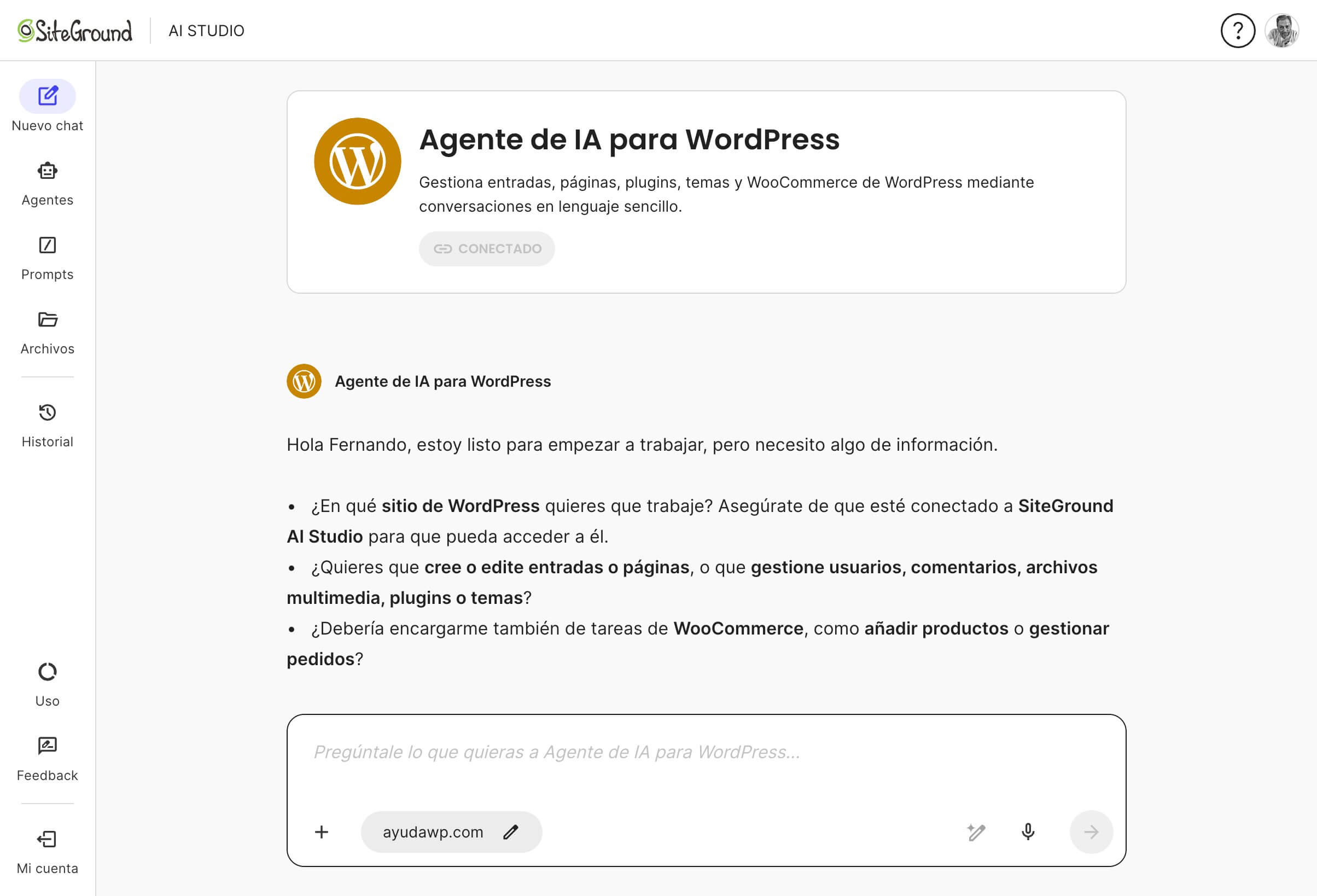
Paso 1: Identifica la mejora o el problema en el que quieres trabajar
Esto parece obvio pero mucha gente se lanza a pedirle cosas a la IA sin tener claro qué se quiere cambiar.
Antes de abrir el chat con el agente hazte una pregunta: ¿qué es lo que más me molesta de mi web ahora mismo?
Puede ser algo visual (el pie de página no tiene la información actualizada), algo funcional (los comentarios están llenos de spam), algo de mantenimiento (hay plugins sin actualizar desde hace meses) o algo que simplemente no sabes cómo hacer (quiero que la página de inicio muestre las últimas entradas del blog en vez de una página estática).
Si no tienes claro por dónde empezar el propio agente te puede ayudar. Aquí te propongo varios prompts de diagnóstico que puedes usar tal cual o adaptar a tu situación:
Diagnóstico general del sitio:
Revisa mi web y dime si hay plugins desactualizados, problemas de configuración evidentes o cualquier cosa que debería corregir cuanto antesEl agente analizará el estado de tu WordPress y te dará una lista de cosas que mejorar, ordenadas por prioridad. Es un buen punto de partida si llevas tiempo sin revisar tu web a fondo.
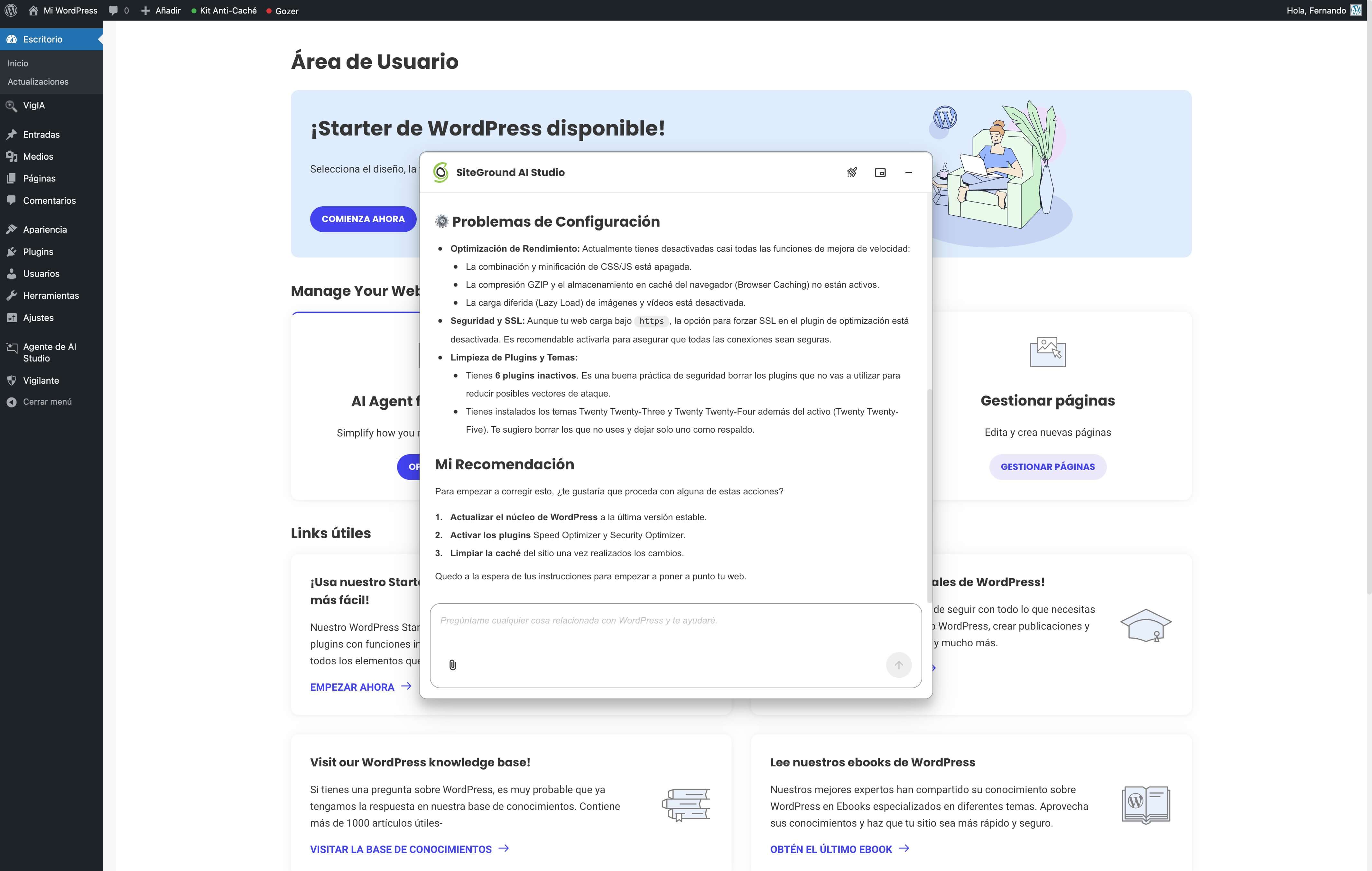
Resumen rápido del estado de la instalación:
Algo parecido a lo anterior sería algo así:
Dame un resumen del estado de mi WordPress: versión instalada, tema activo, cuántos plugins tengo (activos e inactivos) y si hay algo que te llame la atenciónEs como hacerle una ITV a tu web en treinta segundos. Te dará un panorama claro de si tienes cosas pendientes, plugins inactivos que solo ocupan espacio, o una versión de WordPress que ya no es la última.
Diagnóstico de rendimiento:
Mi web tarda bastante en cargar. Revisa si hay algo que pueda estar ralentizándola, como plugins pesados o configuraciones que no estén bienNo esperes que haga un análisis de rendimiento a nivel de servidor (para eso están las herramientas de test de velocidad), pero sí puede identificar plugins que consumen muchos recursos, temas mal configurados o ajustes de caché que no están activados.
Auditoría de seguridad básica:
¿Tengo algún plugin de seguridad instalado y activo? ¿Cuántos usuarios con rol de administrador hay en mi web? ¿Algún ajuste que debería modificar para mejorar la seguridad?Tres preguntas sencillas que te dan una foto de seguridad bastante útil. Si ves un administrador que no debería estar ahí, ya sabes que tienes algo que investigar.
El flujo de trabajo para identificar mejoras o problemas:
- Abre el chat del agente (desde AI Studio o desde el icono flotante en tu escritorio de WordPress).
- Pídele uno de los diagnósticos que acabas de leer, el que más encaje con tu situación.
- Lee la respuesta con calma. El agente te dará una lista de cosas que puedes mejorar.
- Elige una, la que te parezca más urgente o más fácil de resolver, y pasa al siguiente paso.
Paso 2: Editar tu WordPress (contenido y configuración)
Este es el día a día de la mayoría de los usuarios de WordPress. Me refiero a esas tareas típicas, como cambiar textos, reorganizar contenido, ajustar la configuración básica del sitio.
Son cosas que puedes hacer manualmente desde el escritorio, pero que con el agente se hacen en una fracción del tiempo, sin tener que buscar dónde está cada opción en los menús.
Cambiar configuraciones básicas
¿Quieres cambiar la descripción de tu web, ajustar la zona horaria o modificar el formato de fecha? En vez de buscar en qué submenú de ajustes está cada cosa díselo al agente con tus propias palabras.
Ejemplo 1 — Cambiar la descripción y la zona horaria:
Cambia la descripción de mi sitio a "Los mejores trucos para aprovechar la IA en WordPress" y asegúrate de que la zona horaria está configurada como MadridEl agente hace ambos cambios en un momento y te confirma qué ha cambiado exactamente.
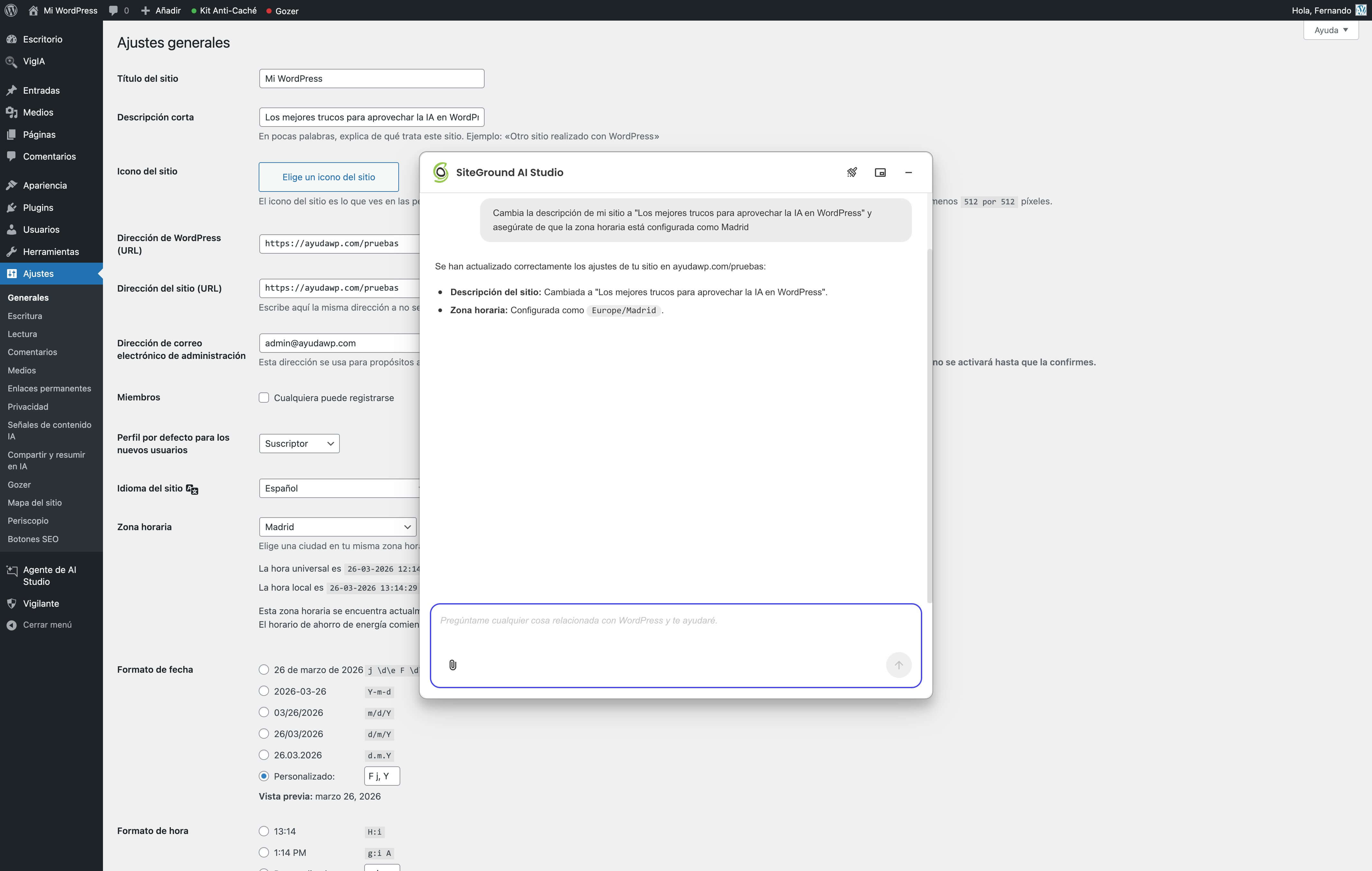
Ejemplo 2 — Configurar la página de inicio:
Quiero que la página de inicio de mi web muestre las últimas entradas del blog en vez de una página estática. Haz el cambioSi ahora mismo tienes una página estática como inicio y quieres pasar a mostrar las entradas, este cambio está en Ajustes > Lectura, pero ¿quién se acuerda?, pues el agente sí.
Ejemplo 3 — Cambiar la estructura de los permalinks:
Cambia la estructura de enlaces permanentes de mi web a "Nombre de la entrada" (/%postname%/).Advertencia: este tipo de cambio requiere el modo Power porque afecta a todas las URLs de tu web. El agente te pedirá confirmación y te avisará de que puede afectar al posicionamiento si ya tienes URLs indexadas en Google. Un buen ejemplo de por qué el modo Power existe.
El paso a paso para hacer cualquiera de estos cambios:
- Escribe tu petición en el chat del agente, describiendo lo que quieres con tus palabras. No necesitas usar términos técnicos.
- El agente te mostrará lo que va a hacer. Revísalo.
- Confirma si estás de acuerdo. Si el cambio requiere Modo Power, te lo indicará y tendrás que activarlo.
- Comprueba el resultado en tu web (abre otra pestaña del navegador con tu sitio y recarga la página).
Gestionar entradas y páginas
Crear, editar o reorganizar contenido es una de las tareas donde más tiempo ahorras. A mi me ha cambiado incluso la manera de ver y utilizar WordPress.
Ejemplo 1 — Crear una entrada nueva como borrador:
Crea una nueva entrada con el título "Horario de verano 2026", en la categoría "Noticias", con este texto como contenido: [pega aquí tu texto]. No la publiques todavía, déjala como borradorEjemplo 2 — Editar el contenido de una página existente:
En la página "Contacto", cambia el número de teléfono de 91 123 45 67 a 91 987 65 43 y actualiza el horario de atención a "Lunes a viernes de 9:00 a 18:00"En vez de abrir la página en el editor, buscar el texto, cambiarlo y guardar, una frase al agente y ya está.
Ejemplo 3 — Archivar contenido antiguo de golpe:
Busca todas las entradas de la categoría "Eventos" que sean anteriores a enero de 2026 y ponlas en borrador.Hacerlo a mano sería algo tan tedioso como abrir la lista de entradas, filtrar por categoría, seleccionar las antiguas una a una (o en lote si sabes usar las acciones masivas), cambiar el estado, guardar. Con el agente es una frase.
Ejemplo 4 — Buscar contenido específico:
¿Hay alguna entrada o página publicada que mencione "oferta de Navidad 2025"? Si la hay, dime cuál es y en qué URL está.Muy útil para encontrar contenido desactualizado que habías olvidado que existía y que sigue visible para tus visitas.
Gestionar categorías, etiquetas y taxonomías
Otro de esos trabajos que la gente va dejando para mañana porque es tedioso.
Ejemplo 1 — Renombrar una categoría:
Renombra la categoría "Novedades" a "Actualidad del sector"Ejemplo 2 — Limpiar etiquetas huérfanas:
¿Qué etiquetas tengo que no estén asignadas a ninguna entrada? Si hay alguna vacía elimínalaLimpiar etiquetas que no se usan es una tarea de mantenimiento que casi nadie hace porque es un rollo. Al agente le lleva segundos.
Ejemplo 3 — Reorganizar contenido entre categorías:
Mueve todas las entradas de la categoría "Personal" a la categoría "Opinión" y luego elimina la categoría "Personal"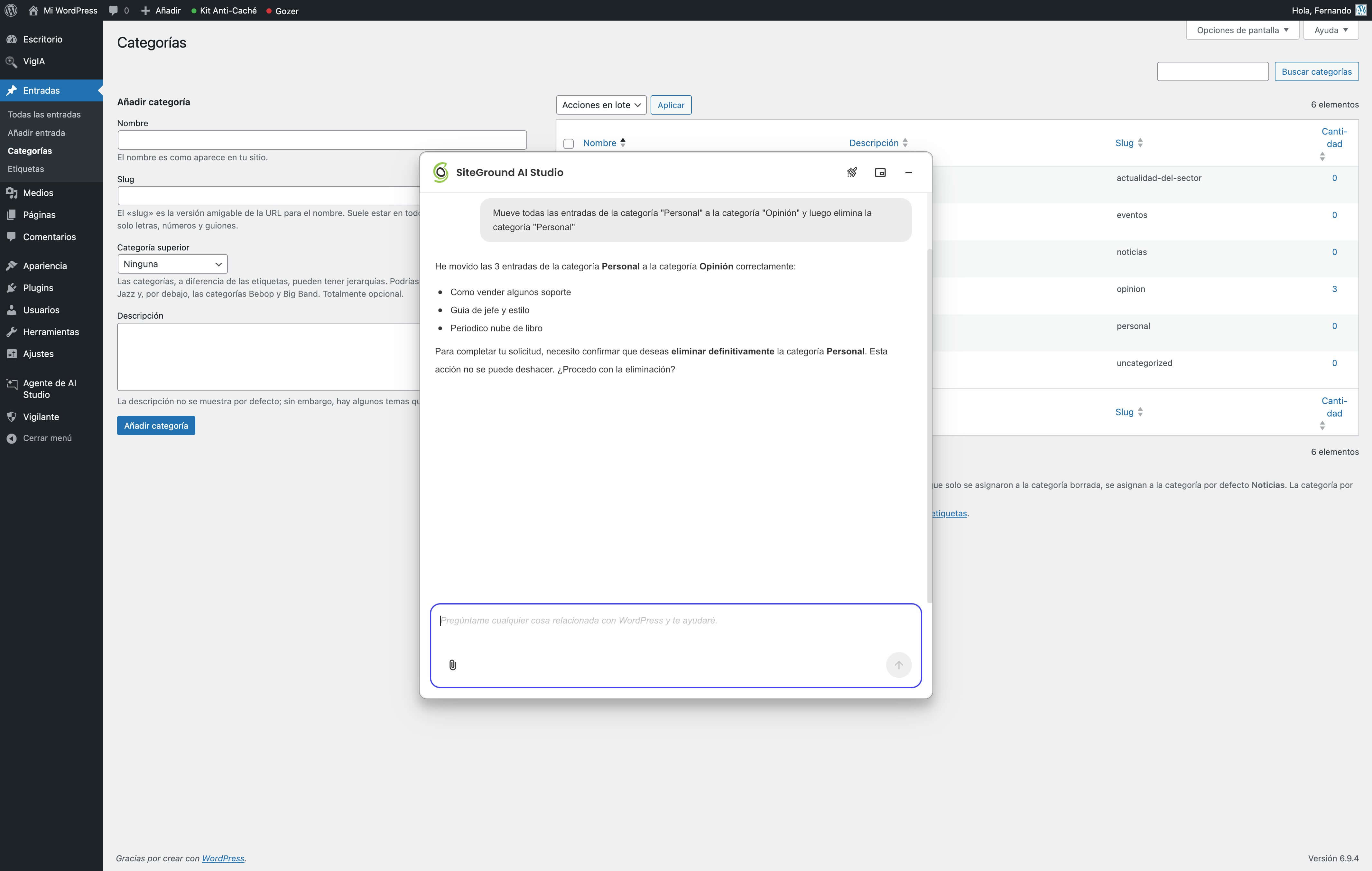
Moderar comentarios
Si tu web tiene los comentarios activados sabes lo que es abrir el escritorio y encontrarte con decenas de comentarios basura.
Ejemplo 1 — Limpieza de spam:
Elimina todos los comentarios que estén marcados como spam.Ejemplo 2 — Revisar comentarios pendientes:
¿Cuántos comentarios pendientes de moderación tengo? Muéstrame los 10 más recientes para que decida qué hacer con ellosEjemplo 3 — Desactivar comentarios en contenido antiguo:
¿Se pueden cerrar los comentarios en todas las entradas que tengan más de un año de antigüedad?El agente te dirá si puede hacerlo directamente o, si no tuvieses activo el modo Power, te indicará cómo configurarlo desde Ajustes > Comentarios (donde WordPress tiene una opción nativa para cerrar comentarios automáticamente pasado un tiempo).
Paso 3: Mejorar funcionalidades y solucionar problemas comunes
Aquí es donde el agente te ahorra los dolores de cabeza típicos de WordPress, como plugins que dan guerra, actualizaciones que dan miedo, y esos errores que no sabes interpretar.
Actualizaciones de plugins y temas
Uno de los miedos más habituales entre los usuarios de WordPress esa eterna duda de … “si actualizo un plugin ¿se romperá algo?”, y es comprensible, porque a veces pasa. Pero no actualizar es peor, porque los plugins desactualizados son la puerta de entrada más habitual para los ataques de seguridad.
Así que, vamos a poner a trabajar a la IA.
Ejemplo 1 — Actualizar un plugin concreto:
Actualiza el plugin [nombre del plugin] a la última versión disponibleEl paso a paso recomendado para actualizaciones:
- Pídele al agente que liste los plugins con actualizaciones pendientes:
¿Qué plugins tienen actualizaciones disponibles? - Actualiza de uno en uno, empezando por los de seguridad y los que llevan más tiempo sin actualizar.
- Después de cada actualización, abre tu web en otra pestaña y navega por las páginas principales para comprobar que todo funciona.
- Si algo falla, díselo al agente:
Después de actualizar [nombre del plugin] la página de contacto da error, ¿qué hago?
Ejemplo 2 — Detectar plugins abandonados:
¿Qué plugins tengo instalados que no se han actualizado por parte de sus desarrolladores en más de un año?Los plugins abandonados son un riesgo de seguridad que mucha gente desconoce, como ya no reciben parches pueden tener vulnerabilidades conocidas y nadie te va a avisar. Si el agente detecta alguno te recomendará alternativas que sí estén mantenidas.
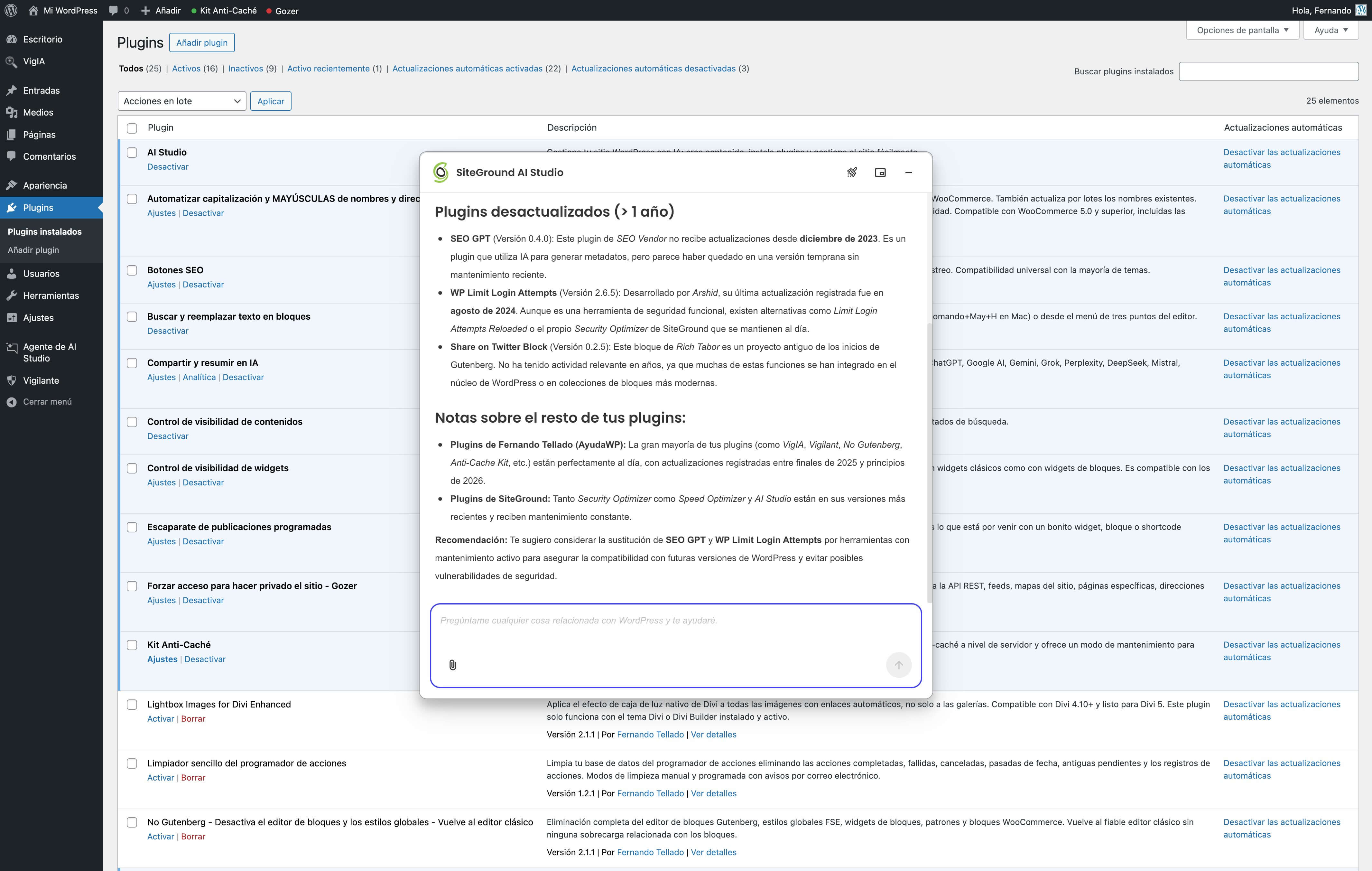
Ejemplo 3 — Actualizar el tema:
¿Mi tema tiene alguna actualización disponible? Si la tiene, actualízaloEjemplo 4 — Desactivar un plugin problemático:
Desactiva el plugin [nombre] sin eliminarlo. Quiero comprobar si era él el que causaba el problemaDesactivar sin eliminar es la forma segura de probar si un plugin es el causante de un error. Si el problema desaparece, ya sabes dónde estaba el fallo, en caso contrario vuelves a activarlo y sigues investigando.
Detectar y resolver conflictos entre plugins
Ese error que te aparece de repente y no sabes de dónde viene, normalmente es un conflicto entre plugins, o entre un plugin y tu tema.
Ejemplo 1 — Diagnóstico de error en una página concreta:
Me aparece un error en la página de contacto y no sé de dónde viene. ¿Puedes revisar si hay algún conflicto entre los plugins activos?Ejemplo 2 — Problema visual después de una actualización:
Desde que actualicé el tema, el menú principal no se ve bien en móvil. ¿Qué puede estar pasando?El flujo del uso de la IA para diagnóstico paso a paso sería:
- Describe el problema al agente con todos los detalles que puedas (en qué página aparece, qué error ves, desde cuándo pasa, si hiciste algún cambio reciente).
- El agente te dará una primera valoración y te propondrá pasos para investigar.
- Si te sugiere desactivar un plugin o cambiar alguna configuración, hazlo y comprueba si el problema desaparece.
- Si se resuelve, ya tienes al culpable. Si no, sigue con el siguiente paso que te proponga el agente.
- Si después de varios intentos el problema persiste, el agente te lo dirá y te recomendará contactar con soporte técnico o con un desarrollador.
Gestión de usuarios
Si tu web tiene varios colaboradores o autores, la gestión de usuarios también se puede hacer por chat.
Ejemplo 1 — Crear un nuevo usuario:
Crea un nuevo usuario con el email maria@ejemplo.com, rol Editor y nombre María LópezEjemplo 2 — Auditoría de administradores:
¿Cuántos usuarios administradores tiene mi web? Muéstrame la lista con sus nombres y la fecha de su último acceso.Revisar quién tiene acceso de administrador es una buena práctica de seguridad que deberías hacer de vez en cuando.
Ejemplo 3 — Cambiar el perfil de un usuario:
Cambia el rol del usuario juanperez a Autor. Ya no necesita permisos de EditorEjemplo 4 — Eliminar un usuario antiguo:
Elimina el usuario antiguocolaborador y reasigna todo su contenido a mi usuario (admin)Este tipo de acción, como todas las de este estilo, requiere el modo Power, y el agente te pedirá confirmación antes de ejecutarla. Es importante reasignar el contenido para no perder las entradas que ese usuario hubiera publicado.
Paso 4: personalizaciones en WordPress
Ahora vamos con lo que seguramente te ha traído hasta aquí: quieres que tu web haga algo que no hace, o que se vea de una forma distinta a la que viene por defecto.
El agente tiene dos formas de ayudarte con esto. La primera es haciendo cambios directamente cuando puede (contenido, productos, configuración). La segunda es dándote orientación personalizada: qué plugin instalar para conseguir lo que quieres, cómo usar las opciones de tu tema, qué alternativas tienes sin necesidad de código.
Recomendaciones de plugins para necesidades concretas
En vez de buscar “mejor plugin para formularios WordPress” y acabar más perdido que antes entre artículos patrocinados y comparativas interminables, pregúntale al agente.
Ejemplo 1 — Formulario de contacto:
Necesito añadir un formulario de contacto a mi web. ¿Qué plugin gratuito me recomiendas que sea fácil de configurar y ligero?Ejemplo 2 — Reservas online:
Quiero que los visitantes puedan reservar citas online directamente desde mi web. ¿Qué opciones tengo sin gastar dinero?Ejemplo 3 — Portfolio de fotos:
Tengo una galería de fotos pero quiero que se vea como un portfolio profesional. ¿Hay algún plugin que pueda hacer eso?Ejemplo 4 — Caché y velocidad:
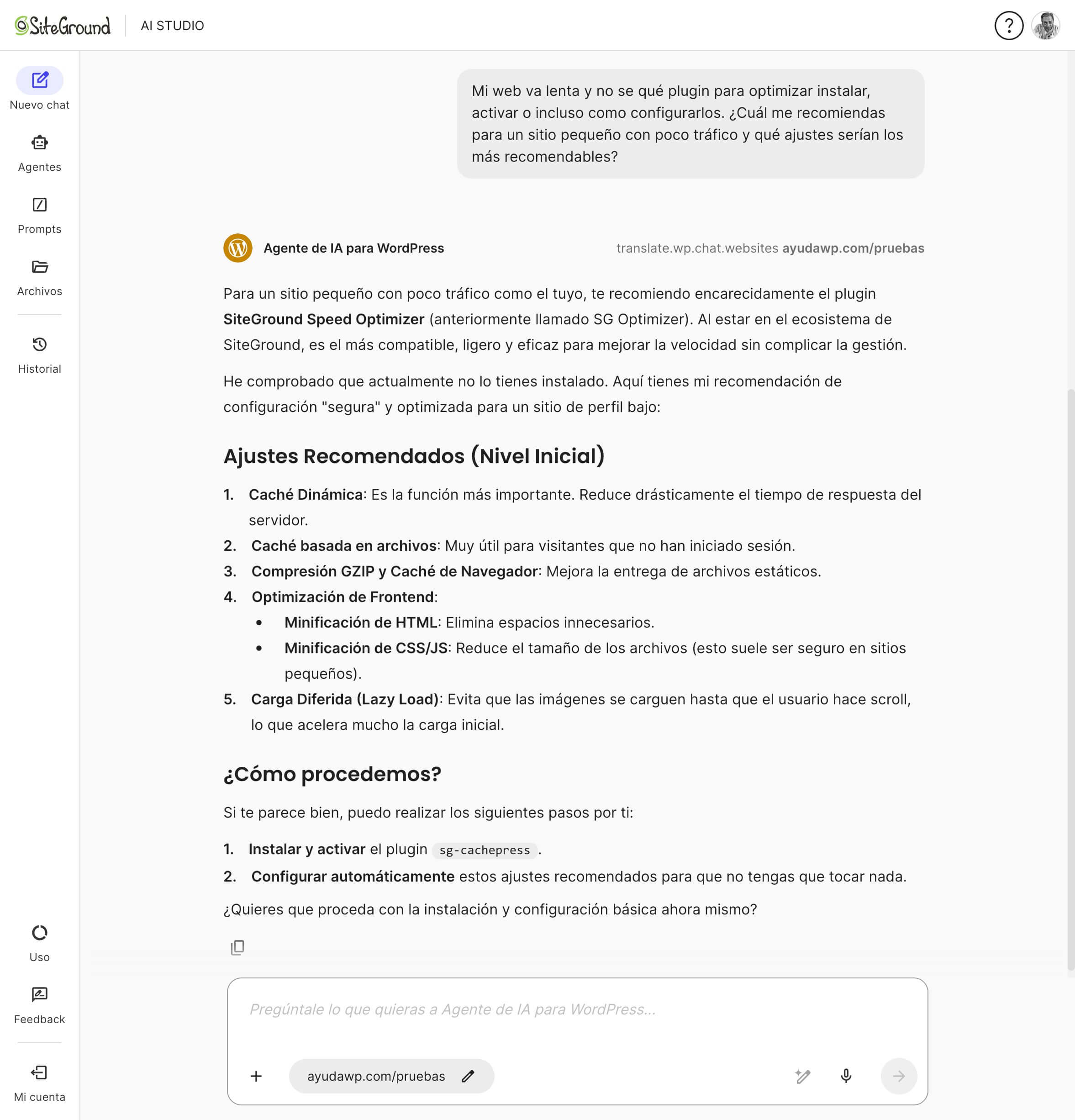
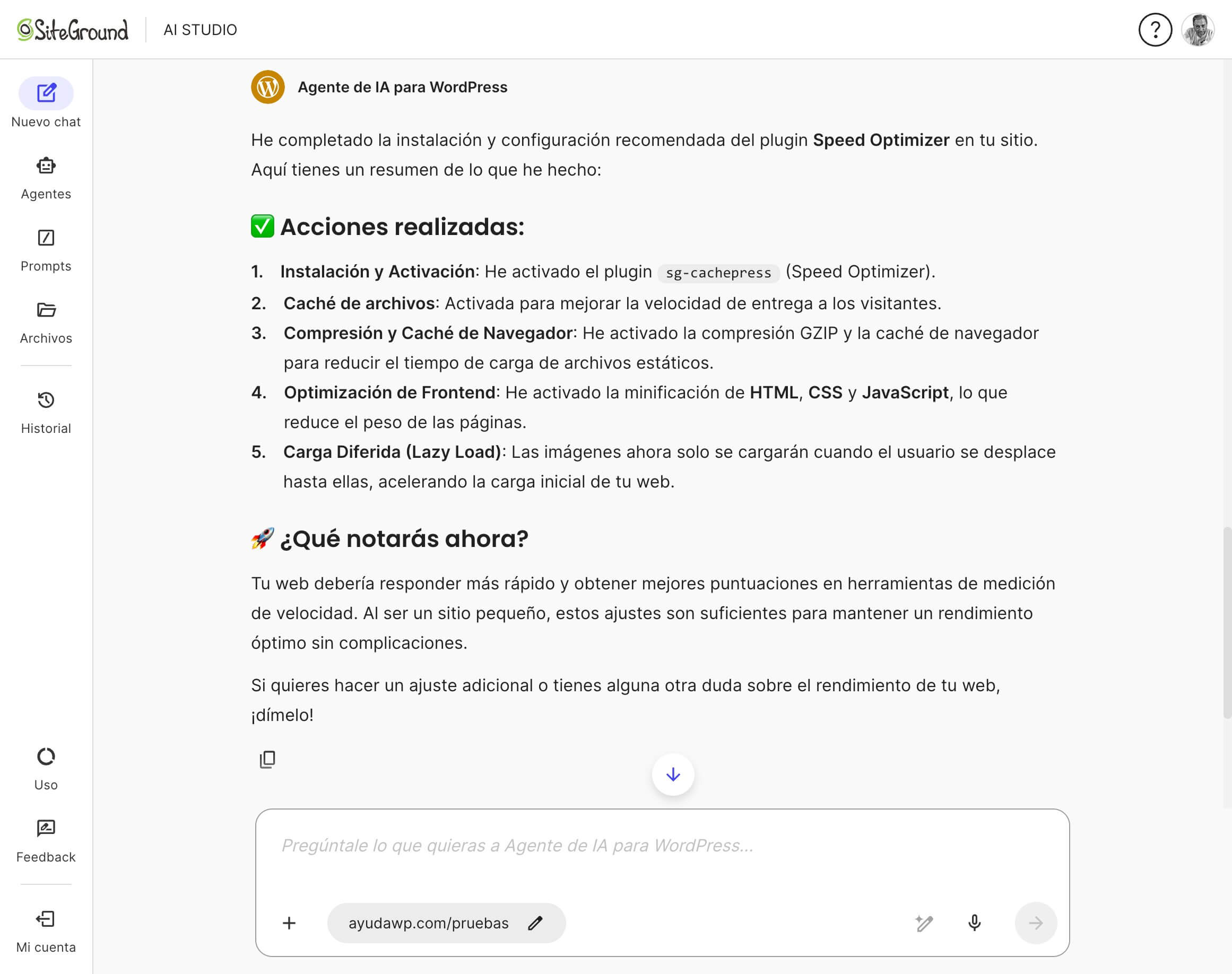
Mi web va lenta y no sé qué plugin para optimizar instalar, activar o incluso como configurarlos. ¿Cuál me recomiendas para un sitio pequeño con poco tráfico y qué ajustes serían los más recomendables?El agente conoce el catálogo de plugins de WordPress y te dará opciones concretas, explicándote las diferencias entre ellas. Y si decides instalar alguno, puedes pedirle directamente que lo haga en esa misma conversación.
El paso a paso para instalar un plugin nuevo con el agente:
- Pídele una recomendación describiendo lo que necesitas, sin usar términos técnicos.
- El agente te dará una o varias opciones con una breve explicación de cada una.
- Elige la que más te convenza y dile:
Instala [nombre del plugin] y actívalo - El agente lo instalará y activará. Comprueba en tu web que se ha instalado correctamente.
- Si necesitas ayuda para configurarlo, pregúntale:
¿Cómo configuro [nombre del plugin] para [lo que quieres conseguir]?
Este tipo de peticiones son de las que marcan la diferencia entre preguntarle algo a ChatGPT y que la IA de verdad trabaje para ti.
Personalizaciones en WooCommerce
Si tienes una tienda online con WooCommerce aquí es donde el agente de verdad te cambia la vida.
Gestionar productos a mano es una tarea repetitiva que consume horas, sobre todo con catálogos grandes, con el agente, es una frase.
Ejemplo 1 — Cambiar precios en lote:
Reduce un 15% el precio de todos los productos de la categoría "Invierno"Un cambio así, hecho a mano, te obliga a abrir cada producto, editar el precio, guardar y pasar al siguiente. Con 50 productos puede llevarte una hora, con el agente, una frase y tú te dedicas mientras a otra cosa.
Ejemplo 2 — Crear un producto nuevo con todas sus características:
Crea un producto nuevo llamado "Pack verano" con estas características: precio 29,90 €, peso 500 g, categoría "Ofertas", y esta descripción: Un pack con los tres productos más vendidos de la temporada de verano, perfecto para regalar o darte un caprichoEjemplo 3 — Consultar ventas y datos del negocio:
¿Cuáles han sido los 5 productos más vendidos de este mes?Normalmente necesitarías navegar por varias pantallas de WooCommerce y exportar informes. Con el agente es una pregunta y una respuesta.
Ejemplo 4 — Gestionar el inventario:
¿Hay algún producto que tenga menos de 5 unidades disponibles en stock? Muéstrame la lista.Ejemplo 5 — Actualizar descripciones de productos:
Cambia la descripción corta del producto "Camiseta básica" a "Camiseta de algodón 100% orgánico, disponible en 5 colores. Corte regular."Ejemplo 6 — Revisar pedidos:
¿Cuántos pedidos pendientes de envío tengo esta semana? Dame el detalle de cada uno con el nombre del cliente y los productos.El paso a paso para gestionar tu tienda WooCommerce con el agente:
- Describe lo que quieres hacer con lenguaje natural. No necesitas saber los nombres exactos de los campos de WooCommerce.
- Para cambios en lote (precios, inventario, atributos), especifica bien el criterio: qué categoría, qué rango de fechas, qué condición.
- El agente te mostrará los cambios que va a hacer antes de ejecutarlos. Revisa que sean correctos, especialmente si afectan a muchos productos.
- Confirma y comprueba el resultado en tu tienda.
Traducción de contenido
Si tu negocio necesita llegar a clientes en otros idiomas, traducir contenido es una de esas tareas que se van posponiendo porque lleva mucho tiempo y contratar un traductor para cada texto no siempre cabe en el presupuesto.
Ejemplo 1 — Traducir una página completa:
Traduce la página "Sobre nosotros" al inglés. Mantén un tono profesional pero cercano, como si la hubiera escrito una persona nativaEjemplo 2 — Traducir productos de WooCommerce:
Traduce la descripción y la descripción corta de los 10 últimos productos que he añadido al francésEjemplo 3 — Traducir con instrucciones de estilo:
Traduce esta entrada al alemán. Es una guía práctica, así que usa un tono informal y directo, con frases cortas. Mantén todo el formato HTMLEl agente mantiene el formato HTML intacto, lo que es importante para que los enlaces, negritas, listas y demás elementos no se rompan al traducir.
La calidad es razonablemente buena, comparable a servicios de traducción automática avanzada. Para un negocio pequeño que necesita su web en dos o tres idiomas funciona más que de sobra.
Orientación sobre diseño y estructura
Hay cambios que el agente no puede hacer directamente porque dependen del tema que uses, y cada uno está configurado diferente, o porque requieren personalización visual en el editor del sitio, pero sí puede guiarte paso a paso.
Ejemplo 1 — Cambiar colores de la cabecera:
Quiero que la cabecera de mi web tenga un fondo azul oscuro con texto blanco. ¿Cómo lo hago con mi tema actual?Ejemplo 2 — Añadir un banner informativo:
¿Cómo puedo añadir un aviso en la parte superior de todas las páginas para informar de que estamos de vacaciones del 1 al 15 de agosto?Ejemplo 3 — Cambiar la barra lateral:
Me gustaría que la barra lateral mostrara las entradas más populares en vez de las más recientes. ¿Es posible sin instalar nada?Ejemplo 4 — Ocultar elementos que no quieres:
¿Cómo puedo ocultar la fecha de publicación en mis entradas? No quiero que se veaEl agente conoce las opciones de personalización más comunes de WordPress y te explicará cómo acceder a ellas desde el personalizador o desde el editor del sitio, según el tema que tengas.
Si lo que necesitas va más allá de lo que tu tema permite, te sugerirá alternativas, ya sea un plugin, un cambio de tema, o la opción de contactar con un profesional si la cosa se complica, que todo puede pasar.
Cómo asegurarte de que todo sale bien
Ya has visto que el agente puede hacer muchas cosas, pero es lógico que te preguntes: ¿y si algo sale mal? Hay varias capas de seguridad que te protegen.
- Las copias de seguridad automáticas de SiteGround: Todos los planes de hosting incluyen backups diarios. Si un cambio provoca un problema, puedes restaurar tu web a su estado anterior en unos minutos desde el panel de control, sin necesidad de hacer nada técnico.
- El sistema de confirmación del agente: Cuando le pides al agente que haga un cambio, te muestra lo que va a hacer antes de ejecutarlo. Puedes revisar la acción y confirmarla o cancelarla. No hay sorpresas porque el agente no actúa a lo loco.
- El modo Power como barrera adicional: Para acciones con consecuencias serias (borrar plugins, modificar configuraciones del sistema, eliminar contenido) el agente necesita que actives el modo Power. Si no lo activas simplemente no ejecutará esas acciones. Es como un “¿estás seguro?” pero más inteligente.
- El entorno de pruebas (staging): Si vas a hacer cambios que te dan respeto SiteGround te permite crear una copia de prueba de tu sitio. Es la forma más segura de experimentar con cambios antes de aplicarlos en la web real.
El paso a paso para usar el staging como red de seguridad:
- Crea una copia de staging de tu web desde el panel de SiteGround (lo encontrarás en Site Tools > WordPress > Staging).
- Conecta el agente a esa copia de staging desde los conectores de AI Studio.
- Haz todos los cambios que quieras en la copia de prueba: instala plugins, cambia configuraciones, prueba de todo.
- Comprueba que la web funciona bien en la copia de staging, navega por todas las páginas importantes.
- Si todo va bien, aplica los cambios a la web en producción desde el panel de staging.
- Si algo ha ido mal, descarta la copia de staging y tu web real no se ha tocado.
Un consejo más de algo que yo mismo he tenido que aprender a usar, y es acostumbrarte a revisar el historial de conversaciones del agente, tanto en AI Studio de tu panel de SiteGround como el de los ajustes del plugin de WordPress.
No hace falta que lleves un registro aparte, pero si mañana algo no funciona como esperabas, poder revisar qué cambios pediste ayer te ahorrará mucho tiempo de diagnóstico. El propio historial de AI Studio te sirve para esto, solo tienes que saber que está ahí.
Tu sitio, tus reglas y una IA experta a tu lado
Si has llegado hasta aquí ya tienes claro que no necesitas aprender PHP, ni CSS, ni abrir ningún archivo de código para personalizar tu WordPress.
La mayoría de las cosas que un usuario medio quiere cambiar en su web se pueden hacer hablando con el agente de IA para WordPress de SiteGround AI Studio, que se encargará de ejecutar los cambios directamente en tu instalación.
Eso sí, la IA no sustituye a un desarrollador para proyectos complejos.
Si necesitas una funcionalidad a medida, un rediseño completo del tema o una integración complicada con un sistema externo, ahí vas a necesitar un profesional.
Para el día a día de gestionar, mantener y mejorar tu WordPress (actualizar plugins, reorganizar contenido, limpiar spam, traducir páginas, gestionar tu tienda WooCommerce, diagnosticar problemas), el agente te da una autonomía que antes solo tenías si sabías programar o podías pagar a alguien que lo hiciera.
Todos los clientes de SiteGround tienen acceso gratuito al agente de IA para WordPress a través del plan Essential de AI Studio, con 20.000 tokens mensuales incluidos. Puedes probarlo ahora mismo sin tener que pagar.
Entra en AI Studio, conecta tu web y empieza por algo sencillo como pedirle que revise el estado de tus plugins o que cambie esa descripción que llevas meses queriendo actualizar, lo que sea, arriba te he dejado unos cuantos prompts para darte ideas.
Si pensabas que la IA era solo para preguntar cosas triviales o sustituir a Google espero que este artículo te haya ayudado a comprobar que también existe un modo profesional de usar la inteligencia artificial, que no pasa por usar chatbots genéricos, sino IAs diseñadas especialmente para usar en tus webs, y que de verdad hagan cosas, no se limiten a decirte cosas.
AI Studio de SiteGround no es una IA más, son todos los mejores modelos de IA del mercado, especialmente adaptados para ayudarte. La diferencia es abismal y por primera vez, tu web será completamente tuya, sin depender de nadie para los cambios.
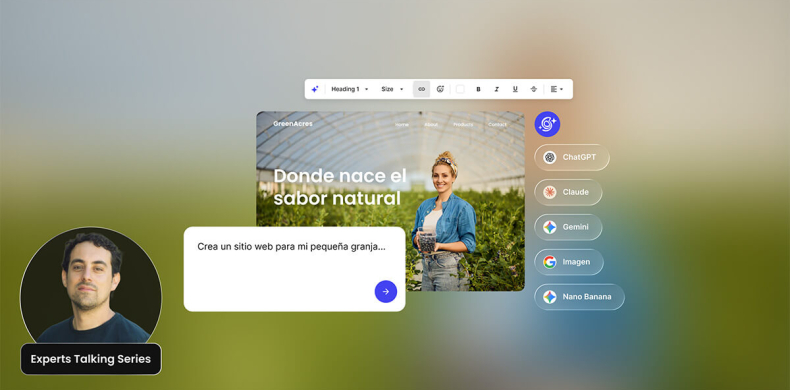
Todo el poder de la IA en un solo lugar
Utiliza los modelos IA más avanzados y 15 agentes especializado para el mundo profesional. 




Comentarios ( 0 )
¡Gracias! Tu comentario esta pendiente de ser moderado y será publicado en breve si esta relacionado con el artículo del blog. Comentarios sobre soporte o incidencias no serán publicados. En tal caso, por favor repórtalo directamente a través de nuestros canales oficiales de comunicación.
Deja un comentario
¡Gracias! Tu comentario esta pendiente de ser moderado y será publicado en breve si esta relacionado con el artículo del blog. Comentarios sobre soporte o incidencias no serán publicados. En tal caso, por favor repórtalo directamente a través de nuestros canales oficiales de comunicación.