SEO en WordPress desde cero: cómo pasar de no tener visitas a aparecer en la primera página

¿Sabías que una buena estrategia de SEO en WordPress puede convertir tu web en un imán de visitas y clientes potenciales? Tanto si tienes un pequeño negocio como si estás empezando, entender el posicionamiento web es fundamental para atraer tráfico orgánico y mejorar tu visibilidad en Google.
Y no te preocupes si la parte técnica no es lo tuyo: esta guía de SEO para principiantes está pensada para ayudarte paso a paso, sin complicaciones.
Aprenderás desde cómo crear una base sólida de SEO en WordPress hasta cómo optimizar los aspectos técnicos que influyen en tu posicionamiento. ¿Quieres que tu web aparezca en los primeros resultados de búsqueda y atraer más visitas cualificadas? Es el momento de mejorar tu SEO y hacer crecer tu negocio online.
Puntos claves
Base técnica sólida para SEO en WordPress: La configuración inicial del sitio — hosting rápido, HTTPS activo, permitir la indexación y usar plugins SEO— es fundamental para que los buscadores puedan rastrear y posicionar correctamente el contenido.
El contenido debe responder a la intención de búsqueda y aportar valor real: Más allá de incluir palabras clave, el posicionamiento depende de crear contenido útil y alineado con lo que los usuarios realmente quieren encontrar en cada búsqueda.
Optimización on-page para visibilidad y clics desde los resultados: Títulos atractivos, metadescripciones persuasivas, URL claras y una correcta optimización de imágenes ayudan a que cada página sea más relevante y aumente su rendimiento en buscadores.
El enlazado interno estructura el sitio y distribuye autoridad: Conectar contenidos relacionados mediante enlaces estratégicos facilita el rastreo, refuerza la temática del sitio y guía a los usuarios hacia información complementaria.
El SEO técnico permite desbloquear el potencial del contenido existente: Ajustes como configurar enlaces permanentes, generar sitemaps, implementar datos estructurados, evitar duplicidades y mantener la base de datos optimizada aseguran que el sitio sea comprensible para los motores de búsqueda.
La velocidad y la seguridad influyen directamente en el posicionamiento: Un sitio rápido, optimizado y protegido mejora la experiencia de usuario, evita penalizaciones y contribuye a obtener mejores resultados orgánicos.
El seguimiento continuo es clave para mejorar la estrategia: Analizar métricas de tráfico, comportamiento y rendimiento permite detectar oportunidades, corregir problemas y evolucionar el SEO de forma progresiva y sostenible.
SEO en WordPress para principiantes: la guía definitiva paso a paso
En esta guía aprenderás todo lo necesario para mejorar el SEO en WordPress, desde cómo construir una base sólida hasta cómo crear contenido que responda a la intención de búsqueda, optimizar los elementos de cada página y trabajar los aspectos técnicos del posicionamiento.
En pocas palabras, el SEO consiste en mejorar la visibilidad de tu sitio web en los resultados de Google y otros motores de búsqueda. Pero ¿cómo hacerlo correctamente? A continuación, te mostramos los siete pasos clave que debes seguir para lograrlo.
1. Crea la base de la estrategia SEO de tu sitio web WordPress
Antes de centrarte en las palabras clave y el contenido, asegúrate de tener bien configurados los aspectos técnicos del SEO. Son la base para que los motores de búsqueda puedan rastrear, indexar y posicionar correctamente tu web.
Elige un hosting rápido y fiable
Tu proveedor de hosting es uno de los factores más importantes que influyen en la velocidad de carga de tu web. El alojamiento web afecta directamente a tres aspectos clave:
- Tiempo de respuesta del servidor: el tiempo que pasa desde que un usuario hace clic en tu enlace hasta que el servidor empieza a enviar el contenido.
- Recursos del servidor: la potencia y la memoria disponibles para tu web. Es la diferencia entre un equipo básico y uno de alto rendimiento.
- Tiempo de actividad (uptime): que tu web esté disponible y funcionando de forma constante, sin caídas en momentos críticos.
Un buen hosting permite que tus páginas carguen en menos de 2 segundos, el tiempo recomendado por Google para ofrecer un buen rendimiento. Además, garantiza que tu sitio esté disponible cuando los motores de búsqueda lo rastrean. Tanto la velocidad de carga como el tiempo de actividad influyen directamente en tu posicionamiento en los resultados de búsqueda.
Si tu servidor es lento o sufre caídas frecuentes, los motores de búsqueda pueden tener dificultades para rastrear tu web correctamente. Como resultado, tu contenido podría no indexarse bien ni posicionarse como debería.
La velocidad de carga también afecta al SEO desde el punto de vista del usuario. Las páginas lentas generan:
- Mayores tasas de rebote (los usuarios se van antes de que se cargue la página)
- Menor tiempo de permanencia
- Menos páginas vistas por sesión
Estas señales indican a Google que la experiencia de usuario no es buena, lo que puede perjudicar directamente el posicionamiento de tu sitio.
Elige un proveedor de alojamiento que ofrezca:
Tiempos de respuesta rápidos del servidor (lo ideal es menos de 200 ms)
Garantías de alto tiempo de actividad (en el caso de SiteGround es del 99,9 %)
Integración de la red de distribución de contenidos (CDN)
Actualizaciones automáticas de WordPress y parches de seguridad
Copias de seguridad automáticas periódicas
Protege tu sitio web con HTTPS
Google confirmó oficialmente en 2014 que el protocolo HTTPS es un factor de posicionamiento. La “S” de HTTPS significa “seguro” e indica que tu sitio web cuenta con un certificado SSL, que cifra los datos entre el servidor y los usuarios para proteger la información confidencial.

Más allá del SEO, el certificado SSL mejora la seguridad y la confianza de los visitantes. Actualmente, los navegadores marcan los sitios que usan HTTP como “no seguros”, lo que puede generar desconfianza y aumentar la tasa de rebote.
Los certificados SSL deben renovarse periódicamente. Por ejemplo, los certificados gratuitos de Let’s Encrypt suelen tener una validez de unos tres meses. Gestionar estas renovaciones manualmente puede resultar incómodo, y si el certificado caduca, tu web mostrará advertencias de seguridad que pueden ahuyentar a los usuarios.
Por eso, es fundamental elegir un hosting que incluya SSL gratuito con instalación y renovación automáticas. Así te aseguras de que tu web esté siempre protegida sin tener que preocuparte por tareas técnicas.
Para los usuarios de WordPress que buscan un alojamiento que gestione estos aspectos de forma automática, existen proveedores que ofrecen hosting optimizado para WordPress, con mejoras de velocidad, SSL gratuito, actualizaciones automáticas y copias de seguridad diarias.
Comprueba la visibilidad en los motores de búsqueda
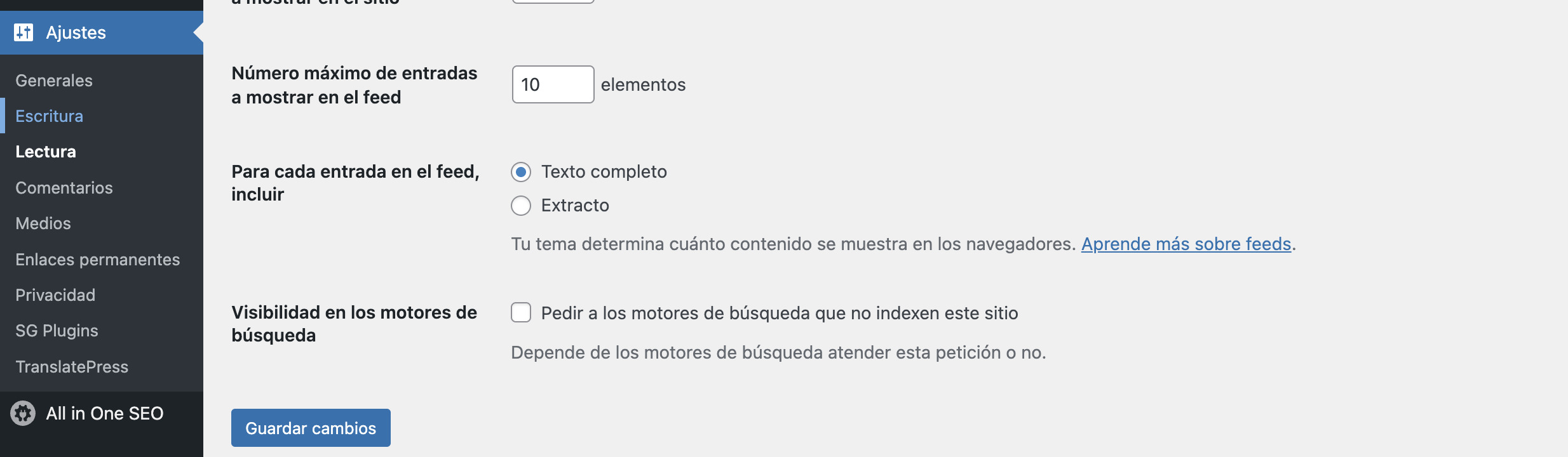
Aunque parezca obvio, es más común de lo que parece que un sitio web bloquee accidentalmente el acceso a los motores de búsqueda.
Para comprobar la visibilidad de tu web en WordPress, ve a Ajustes > Lectura y asegúrate de que la opción “Disuadir a los motores de búsqueda de indexar este sitio” no esté marcada.
Si esta casilla está activada, tu contenido no se indexará en Google ni en otros buscadores, por muy bien optimizado que esté.
Utiliza plugins y herramientas SEO
WordPress no incluye funciones SEO integradas como metadescripciones, mapas de sitio XML o marcado de esquemas. Los plugins SEO añaden estas funciones esenciales directamente a tu panel de control.
All in One SEO (AIOSEO) es un popular plugin de WordPress que se encarga de la generación automática de mapas de sitio XML, la optimización de metaetiquetas, el marcado de esquemas y las herramientas SEO locales, todo lo que tu sitio WordPress necesita para el SEO técnico.
Para un análisis avanzado más allá de los plugins de WordPress, SEO PowerSuite es un kit de herramientas de escritorio que ofrece auditorías técnicas en profundidad, análisis de backlinks, investigación de palabras clave y seguimiento de posiciones. Funciona junto con tu sitio web para proporcionar información SEO de nivel profesional.
Juntos, proporcionan a los motores de búsqueda lo que necesitan para rastrear e indexar correctamente tu sitio web.
2. Escriba contenido que demuestre experiencia y autoridad.
Google ahora da preferencia al contenido que demuestra experiencia, autoridad y conocimientos reales frente a respuestas genéricas. Esto significa que, aunque tu SEO técnico esté perfecto, si tu contenido de WordPress no refleja que dominas tu tema, perderás posiciones frente a competidores que sí lo hacen.
Crear contenido de calidad no solo implica escribir bien: se trata de ofrecer información útil, completa y confiable que responda a lo que los usuarios realmente buscan. A continuación, veremos cómo mostrar autoridad y experiencia en tu contenido de WordPress de manera efectiva, tanto para los motores de búsqueda como para tus lectores.
Comprender y ajustarse a la intención de búsqueda
Antes de crear cualquier contenido, pregúntate: “¿Qué es lo que realmente buscan los lectores?”
Comprender la intención de búsqueda es clave, ya que Google prioriza los resultados que responden a lo que los usuarios quieren obtener, y no solo las páginas que incluyen las palabras clave correctas.
La intención de búsqueda se clasifica en cuatro tipos principales:
- Informativa: los usuarios quieren aprender algo.
Ejemplo: “cómo optimizar imágenes para SEO”. - De navegación: los usuarios buscan un sitio o página específicos.
Ejemplo: “iniciar sesión en WordPress”. - Comercial: los usuarios investigan antes de comprar.
Ejemplo: “mejores plugins de SEO para WordPress”. - Transaccional: los usuarios están listos para actuar o comprar.
Ejemplo: “comprar alojamiento WordPress”.
Para entender la intención de búsqueda de tu palabra clave objetivo, realiza una búsqueda en Google y analiza los primeros resultados. Pregúntate:
- ¿Qué tipo de formato predomina: guías, listas, comparativas o páginas de producto?
- ¿Qué preguntas responden?
- ¿Qué nivel de profundidad tienen?
Tu contenido debe coincidir con la intención de búsqueda y ofrecer una profundidad y valor similar o superior a lo que ya se está posicionando.
Demuestra experiencia y conocimientos reales
Con la creciente presencia de contenido generado por IA, Google ha reforzado la importancia de premiar páginas que demuestren notabilidad, experiencia, autoridad y fiabilidad reales (lo que se conoce como NE-E-A-T). Este es el factor que te permite diferenciar tu contenido del material genérico.
Los algoritmos de Google buscan señales claras de experiencia de primera mano, como:
- Ejemplos personales y específicos: comparte tus propios casos de éxito o experiencias, no consejos genéricos que cualquiera podría copiar.
- Datos originales: incluye estadísticas, estudios de caso o resultados que hayas obtenido personalmente.
- Soporte visual: añade capturas de pantalla, fotos o vídeos que muestren tu proceso real.
- Credenciales relevantes: menciona certificaciones, años de experiencia o resultados comprobables con clientes.
- Explicación del “porqué”: no te limites a decir qué hacer; explica tus decisiones y el razonamiento detrás de tus recomendaciones.
Por ejemplo, si tienes un blog de cocina, no solo enumeres los ingredientes: detalla por qué ajustaste la receta después de probarla varias veces, qué errores encontraste y cómo los solucionaste. Esta experiencia personal es imposible de replicar para la IA y es exactamente lo que Google quiere priorizar en sus resultados.
Donde la IA se queda en la superficie, tu contenido profundiza
Las descripciones generales de IA de Google ahora responden preguntas sencillas directamente en los resultados de búsqueda, lo que significa que el contenido superficial ya no consigue clics. Tu contenido necesita ir un paso más allá:
- No te limites a responder la pregunta principal; responde también a las dudas que puedan tener después los usuarios.
- Explica matices, excepciones y errores habituales.
- Aporta contexto que refleje una comprensión real del mundo.
- Ofrece pensamiento estratégico, no solo una lista de acciones.
Por ejemplo, en lugar de limitarte a enumerar “10 consejos de SEO”, explica cuándo es relevante cada uno, por qué funciona, qué ocurre si lo omites y cómo encaja dentro de una estrategia más amplia.
Estructura el contenido tanto para humanos como para IA
Una estructura clara ayuda a los motores de búsqueda a entender tu contenido y también a optimizarlo para los motores generativos de IA. Para conseguir resúmenes y snippets destacados:
- Usa encabezados H2 y H3 descriptivos que indiquen claramente de qué trata cada sección.
- Incluye encabezados en forma de pregunta que reflejen cómo busca realmente la gente (“¿Por qué es importante la velocidad de la web para el SEO?”).
- Utiliza párrafos cortos (de 2-3 frases como máximo) para facilitar la lectura.
- Añade viñetas y listas numeradas para destacar los puntos clave.
- Resalta en negrita los conceptos importantes para que los lectores identifiquen rápidamente la información esencial.
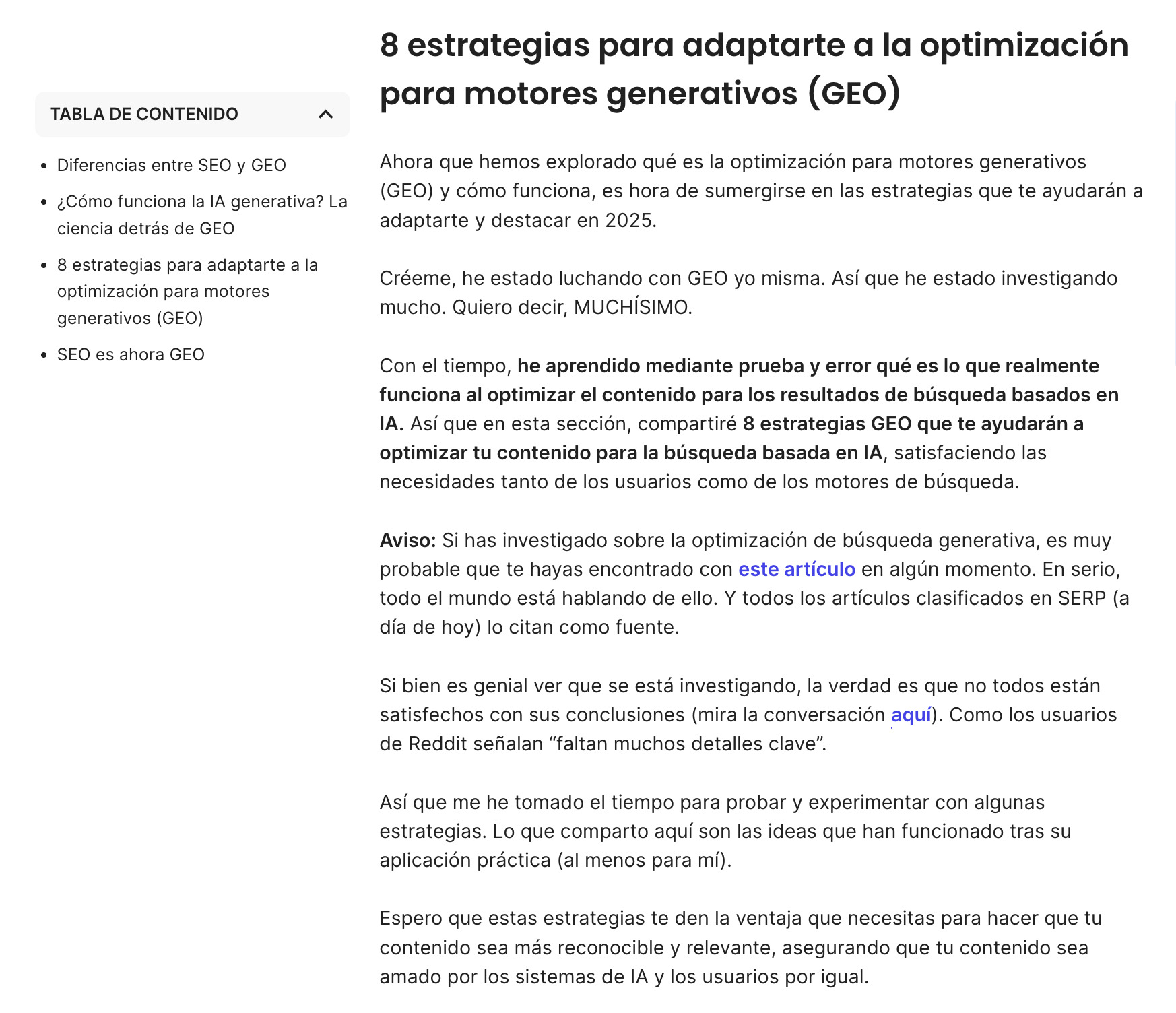
- Crea una tabla de los contenidos más largos para que los usuarios puedan ir directamente a lo que necesitan.
Organiza el contenido por categorías para obtener autoridad temática
La organización interna no solo mejora la experiencia del usuario, sino que también influye en el posicionamiento. Una buena categorización ayuda a construir autoridad temática, ya que demuestra a los motores de búsqueda que cubres un tema de forma completa:
- Las categorías deben reflejar los grandes pilares de tu contenido (por ejemplo, “SEO en WordPress”, “Marketing de contenidos” o “SEO técnico”).
- Mantén entre 5 y 10 categorías principales; tener demasiadas puede diluir tu autoridad.
- Cada categoría debería reunir al menos entre 5 y 10 contenidos para evidenciar profundidad.
- Enlaza entre sí los contenidos relacionados dentro de cada categoría para mostrar la conexión entre temas.

Aunque WordPress también permite usar etiquetas, su utilidad se centra sobre todo en la organización interna y el filtrado del sitio, más que en el SEO. Por eso, merece más la pena enfocar tus esfuerzos en construir una estructura de categorías sólida.
Construye autoridad real en tus temas principales
En lugar de escribir de forma aleatoria sobre cualquier palabra clave que encuentres, céntrate en desarrollar autoridad dentro de nichos concretos:
- Elige entre 3 y 5 temas principales alineados con tu experiencia.
- Crea contenidos pilar completos que aborden cada tema de manera amplia.
- Desarrolla contenidos de apoyo que profundicen en subtemas y enlacen con los pilares.
- Actualiza periódicamente el contenido existente a medida que evoluciona la información o adquieres nuevos conocimientos.
- Interconecta los contenidos relacionados para evidenciar la relación entre los distintos temas.
Los motores de búsqueda tienden a premiar a los sitios que demuestran experiencia sostenida en áreas específicas, frente a aquellos que ofrecen una cobertura superficial de muchos temas.
3. Escribe descripciones meta y URL sólidas.
Ahora que tu contenido está listo, es momento de dar los últimos retoques al SEO on-page. Estos elementos ayudan a que tus páginas resulten tan atractivas para los motores de búsqueda como para los visitantes.
Crea etiquetas de título atractivas
La etiqueta de título es el encabezado clicable que aparece en los resultados de búsqueda. Es uno de los factores más importantes del SEO on-page, porque indica tanto a los usuarios como a los motores de búsqueda de qué trata tu página.
Procura que tengan menos de 60 caracteres, ya que los títulos más largos suelen cortarse en los resultados. Incluye tu palabra clave principal cerca del inicio y hazlos lo bastante atractivos como para incentivar el clic. Añade el nombre de tu marca al final y asegúrate de que cada título sea único dentro de tu sitio.
Ejemplo:
- Mal ejemplo: “Entrada de blog sobre pizza”.
- Buen ejemplo: “Receta fácil de pizza casera (¡lista en 30 minutos!)”.
La mayoría de los plugins de SEO para WordPress permiten personalizar las etiquetas de título de forma independiente al encabezado visible de la página, lo que te da mayor flexibilidad para optimizar la búsqueda.
Escribe metadescripciones que generen clics
Las metadescripciones son breves fragmentos que aparecen debajo del título en los resultados de búsqueda. Funcionan como tu argumento de venta: tienes solo unos segundos para convencer al usuario de que haga clic en tu resultado en lugar de seguir desplazándose.
Intenta que tenga entre 150 y 160 caracteres; de nuevo, cualquier cosa más larga se cortará en los resultados de búsqueda. Resume el contenido de la página, incluye una llamada a la acción, utiliza la voz activa e introduce tu palabra clave principal para mantener la relevancia y llamar más la atención.
Un buen ejemplo de meta descripción sería: “¡Domina la pizza casera en 30 minutos! Descubre consejos sencillos para preparar la masa, la salsa y los ingredientes perfectos. Empieza hoy y sorprende a tus amigos con tus habilidades culinarias”.
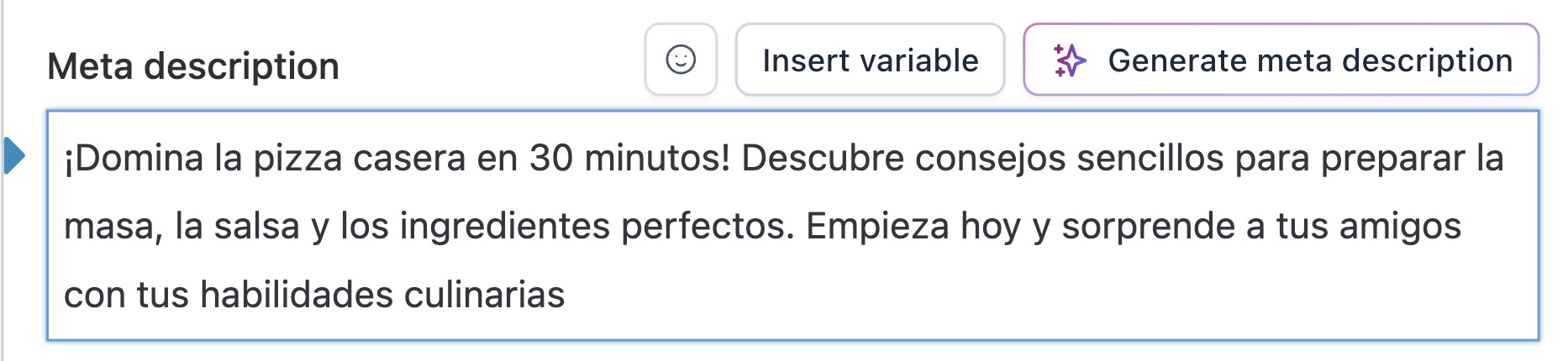
Para hacerlo más fácilmente, puedes instalar un plugin de SEO como All in One SEO. Al editar una entrada, solo tienes que desplazarte hasta la sección del plugin, completar el campo “Meta Description” y revisar la vista previa para ver cómo se mostrará en los resultados de búsqueda.
Crear URL optimizadas para SEO
Las URL limpias y descriptivas ayudan a entender de qué trata una página antes incluso de hacer clic. Además, son más fáciles de compartir y recordar, y permiten a los motores de búsqueda interpretar mejor tu contenido, lo que beneficia al SEO.
Procura que las URL sean cortas (idealmente por debajo de 60 caracteres), incluyan tu palabra clave principal, utilicen guiones para separar palabras y eliminen términos innecesarios como “un”, “el”, “y” o “de”. Por ejemplo: tuweb.es/receta-pizza-casera/
Al crear una publicación, haz clic en «Editar» junto al enlace permanente que aparece debajo del título, simplifica la URL y confirma los cambios.

Nota: evita modificar las URL de páginas ya publicadas sin configurar redireccionamientos, ya que podrías romper enlaces existentes y perder valor SEO.
Optimiza tus imágenes
Las imágenes hacen que el contenido sea atractivo, pero deben optimizarse para evitar ralentizar tu sitio web. A continuación te explicamos cómo hacerlo:
Añade texto alternativo descriptivo a cada imagen: además de las ventajas para el SEO, es esencial para el diseño web accesible y cada vez más exigido por la ley según las normas ADA y WCAG. El texto alternativo ayuda a los usuarios con discapacidad visual a comprender tu contenido a través de lectores de pantalla, al tiempo que ayuda a los motores de búsqueda a indexar tus imágenes.
Utiliza nombres de archivo descriptivos antes de subir las imágenes, comprímelas para reducir su tamaño y habilita la carga diferida para que tu sitio web sea accesible, cumpla con la normativa y sea rápido.
Un mal ejemplo de texto alternativo es «”imagen1″, mientras que uno bueno es “pizza casera con mozzarella fresca y albahaca en una tabla de cortar de madera”.
Para actualizar el texto alternativo de una imagen, simplemente haz clic en una imagen de tu publicación, busca el campo “Texto alternativo” en la barra lateral de configuración del bloque, escribe tu descripción y guarda.
Acelera la optimización de imágenes:
El plugin SiteGround Speed Optimizer se encarga automáticamente de la optimización de imágenes: comprime las imágenes, habilita la carga diferida y optimiza la entrega sin necesidad de realizar ninguna tarea manual. Solo tienes que configurarlo una vez y olvidarte: no es necesario realizar ninguna compresión ni configuración manual.
4. Enlaza como un profesional
Los enlaces internos son una de las tácticas de SEO para WordPress más infrautilizadas. Los enlaces internos estratégicos distribuyen la autoridad de la página por todo tu sitio, ayudan a los motores de búsqueda a descubrir contenido y guían a los visitantes hacia información relacionada que mantiene su interés.
¿Por qué los enlaces internos son importantes para el SEO?
Los enlaces internos cumplen varias funciones fundamentales: distribuyen la autoridad de las páginas mejor posicionadas a otras, ayudan a los robots de búsqueda a descubrir y rastrear nuevas páginas, establecen qué páginas son más importantes, mantienen a los visitantes interesados durante más tiempo y muestran a los motores de búsqueda que tienes una cobertura completa de los temas.
Crea contenido pilar y grupos de temas
La estrategia de enlaces internos más eficaz se basa en el contenido pilar y los grupos de temas.
El contenido pilar es una guía completa sobre un tema amplio, como una guía integral de SEO para WordPress. Por su parte, el contenido de grupo está formado por artículos que profundizan en subtemas concretos y que enlazan tanto al pilar como entre sí.
Ejemplo de estructura:
- Pilar: “La guía completa de SEO para WordPress”.
- Grupos: “Cómo enviar tu mapa del sitio a Google Search Console”, “Optimización de la velocidad en WordPress”, “SEO local para WordPress”, “Investigación de palabras clave para blogs”.
Cada artículo de grupo enlaza al pilar, y el pilar enlaza a todos los grupos relevantes. Esto crea una red sólida de contenido temáticamente conectado que resulta muy valiosa para los motores de búsqueda.
Cómo implementarlo
- Identifica entre 3 y 5 temas principales que cubrirá tu sitio.
- Crea un contenido pilar completo para cada uno (aprox. 2.000–5.000 palabras).
- Desarrolla artículos de grupo que profundicen en subtemas (1.000–2.000 palabras).
- Enlaza los artículos de grupo hacia su pilar utilizando texto de anclaje descriptivo.
- Enlaza desde el pilar hacia todos los artículos de grupo relevantes.
- Interconecta los artículos de grupo relacionados dentro del mismo tema.
Utiliza texto de anclaje descriptivo
El texto de anclaje (las palabras clicables de un enlace), ayuda a los motores de búsqueda a entender el contenido de la página enlazada. Utiliza frases descriptivas que reflejen el tema del destino, incorpora palabras clave de forma natural, varía el texto y evita expresiones genéricas como «haz clic aquí» o «lee más».
Ejemplos:
- Buen ejemplo: “Para saber más sobre la masa de pizza, haz clic aquí”.
- Mal ejemplo: “Aprende a preparar una masa de pizza perfecta desde cero”.
Detecta y corrige el contenido huérfano
El contenido huérfano son páginas que no reciben enlaces internos. Esto dificulta que los motores de búsqueda las descubran y limita la transmisión de autoridad.
Cómo identificarlo:
- Google Search Console: revisa Cobertura o Páginas y detecta URLs indexadas sin enlaces internos.
- SEO PowerSuite WebSite Auditor: ejecuta una auditoría, accede a Estructura del sitio > Páginas y ordena por número de enlaces internos entrantes.
- Screaming Frog (gratuito hasta 500 páginas): rastrea el sitio, ve a Interno > Enlaces entrantes únicos y filtra páginas con 0–1 enlaces.
Pon enlaces con mayor frecuencia a páginas clave
Las páginas más importantes, las que generan conversiones o atacan palabras clave estratégica, deberían recibir más enlaces internos. Identifica tus 10–15 URLs prioritarias y busca oportunidades naturales para enlazarlas desde otros contenidos, siempre con sentido para el lector.
Añade enlaces internos al publicar contenido nuevo
Cada vez que publiques un artículo nuevo realiza dos acciones:
- Añade enlaces desde la nueva entrada: incluye entre 3 y 5 enlaces internos hacia contenido relevante existente, especialmente contenido pilar.
- Añade enlaces hacia la nueva entrada: localiza entre 3 y 5 artículos ya publicados donde el nuevo contenido encaje y agrega enlaces contextuales.
Esto facilita que los motores de búsqueda descubran nuevas páginas con mayor rapidez. Puedes usar la búsqueda interna de tu sitio, revisar categorías relacionadas o apoyarte en plugins que sugieren enlaces mientras escribes.
Revisión periódica
Comprueba regularmente:
- Páginas con pocos o ningún enlace interno.
- Enlaces internos rotos (errores 404).
- Contenido huérfano.
Utiliza Google Search Console para comprobar si hay errores 404 internos o instala el plugin Broken Link Checker de WordPress para buscar automáticamente enlaces rotos..
Lista de verificación de enlaces internos para cada publicación
Antes de publicar, asegúrate de haber:
- Añadido entre 3 y 5 enlaces internos contextuales.
- Enlazado al contenido pilar cuando sea relevante.
- Utilizado texto de anclaje descriptivo (evitando “haz clic aquí”).
- Identificado entre 3 y 5 artículos existentes que puedas actualizar con enlaces al nuevo contenido.
- Verificado que todos los enlaces funcionan correctamente (sin errores 404).
- Variado el texto de anclaje de forma natural.
Los enlaces internos estratégicos generan resultados acumulativos. A medida que amplías tu contenido y refuerzas las conexiones entre páginas, tu sitio gana autoridad y se vuelve más comprensible para los motores de búsqueda.
5. Ajusta el SEO técnico
Los problemas técnicos, como enlaces rotos, tiempos de carga lentos o mapas del sitio ausentes, impiden que Google rastree e indexe tus páginas. Solucionarlos desbloquea el potencial del contenido que ya tienes, pero que actualmente permanece invisible para los motores de búsqueda.
El SEO técnico puede parecer complicado, pero en esencia consiste en asegurarte de que los motores de búsqueda puedan encontrar, entender y mostrar correctamente tu contenido. Realizar una auditoría técnica de SEO te permite identificar problemas y corregirlos de forma sistemática. Piénsalo como organizar tu sitio de manera lógica tanto para visitantes como para buscadores.
Estos son los elementos técnicos esenciales que todo sitio web de WordPress necesita.
Optimiza la estructura de los enlaces permanentes (URL)
Los enlaces permanentes son las direcciones web de tus entradas y páginas. La estructura que elijas afecta a todas las URL de tu sitio y debe ser clara y descriptiva.
Ejemplos de URL:
- tuweb.com/?p=123 → Predeterminado de WordPress, evita usarlo.
- tuweb.com/mejores-consejos-seo/ → Recomendado: claro y descriptivo.
- tuweb.com/2025/10/mejores-consejos-seo/ → Incluye la fecha: no ideal para contenido atemporal.
- tuweb.com/seo/mejores-consejos-seo/ → Incluye categoría: bueno, pero más largo.
Cómo configurar los enlaces permanentes en WordPress:
- Ve a Ajustes > Enlaces permanentes.
- Selecciona Nombre de la entrada.
- Haz clic en Guardar cambios.
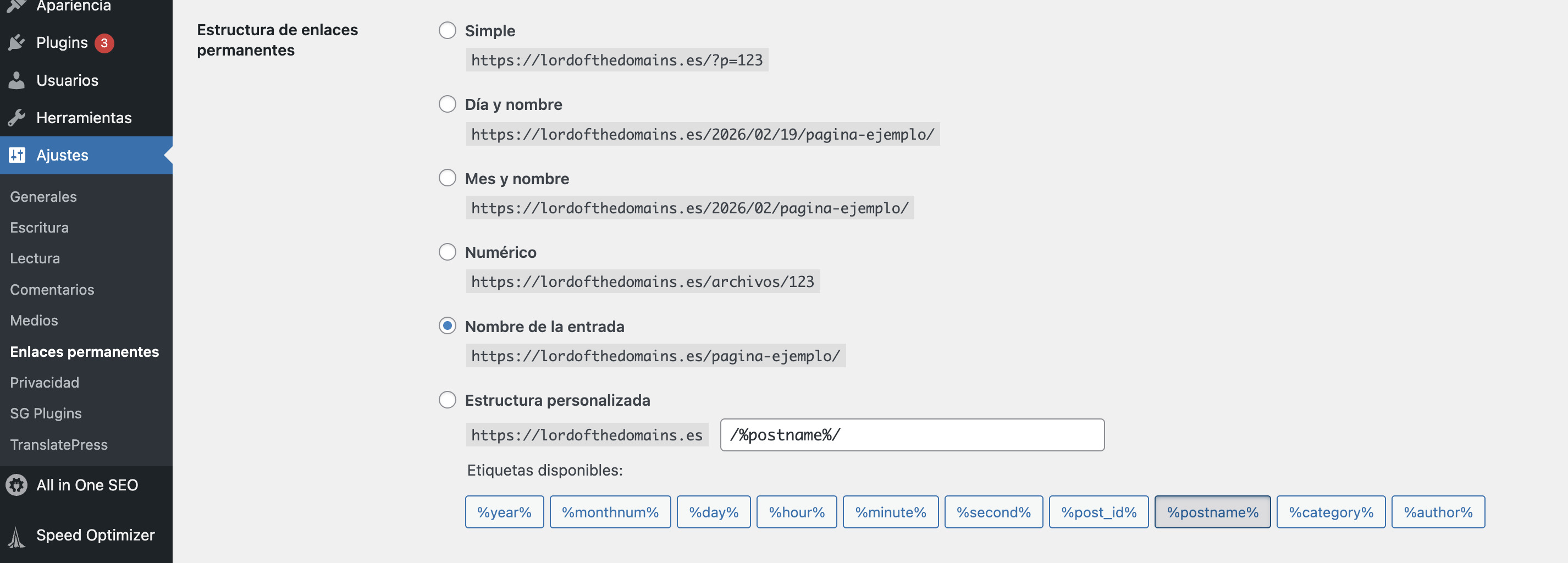
Advertencia: solo cambia esta configuración en sitios nuevos. En sitios ya publicados, modificar los enlaces permanentes sin redireccionamientos puede romper enlaces existentes y afectar al SEO.
Configura tu sitemap XML
Un sitemap XML ayuda a los motores de búsqueda a entender la estructura de tu sitio, enumerando las páginas más importantes. La mayoría de los plugins de SEO lo generan automáticamente.
Pasos básicos:
- Revisa la URL de tu sitemap (por ejemplo: tuweb.com/sitemap.xml o tuweb.com/sitemap_index.xml).
- Excluye páginas que no quieras indexar (etiquetas, archivos antiguos, páginas administrativas).
- Envía la URL de tu sitemap en Google Search Console > Mapas de sitio.
El mapa debe incluir contenido valioso (entradas de blog, páginas clave, categorías principales) y excluir páginas irrelevantes.
Añade marcado Schema para mejorar los resultados de búsqueda
El marcado Schema proporciona contexto adicional a los motores de búsqueda, mostrando en los resultados elementos como estrellas, imágenes, precios o preguntas frecuentes, lo que puede aumentar los clics.
No te preocupes, no necesitas escribir código. Esta es la forma más fácil:
Usando un plugin de Schema:
- Ve a Plugins > Añadir nuevo en tu panel de control.
- Busca un plugin de esquema como Schema Pro o Schema & Structured Data for WP.
- Haz clic en Instalar ahora y, a continuación, en Activar.
- El plugin añade un nuevo menú en tu panel de control: haz clic en él.
- Elige el tipo de contenido que tienes (artículos de blog, productos, información de negocios locales, recetas, etc.).
- Rellena formularios sencillos con información como tu horario comercial, el nombre del autor, los precios de los productos o los ingredientes de las recetas.
- El plugin se encarga automáticamente de todo el código técnico.
Comprobar si funciona:
Usa la herramienta Rich Results Test de Google o Schema Validator y prueba la URL de tu página.
Empieza con lo básico: Schema Article para entradas de blog y Schema LocalBusiness si tienes un negocio físico.
Usando tu plugin SEO actual:
Muchos plugins SEO de WordPress ya incluyen funciones de esquema:
- Cuando edites una entrada o página, desplázate hacia abajo hasta encontrar la sección de tu plugin SEO.
- Busca una pestaña llamada Schema (Esquema) o Datos estructurados.
- Elige el tipo que coincida con tu contenido en el menú desplegable.
- Rellena los campos del formulario.
- Guarda los cambios.
Cómo comprobar si los datos estructurados funcionan:
- Visite la herramienta Prueba de datos ennriquecidos de Google o Schema Validator.
- Introduzca la URL de su página en el cuadro de búsqueda.
- Haga clic en “Probar URL“.
- Revise los resultados: Google le mostrará las funciones mejoradas a las que puede optar en los resultados de búsqueda y señalará cualquier error que deba corregirse.
Empiece por lo básico: utilice el esquema Article para las entradas del blog y el esquema LocalBusiness si tiene una tienda física u oficina. Siempre puede añadir más tipos más adelante.
Mantén limpia tu base de datos
Tu base de datos de WordPress es donde se almacena todo: cada edición que realizas, cada comentario, cada configuración. Con el tiempo, acumula datos innecesarios que ralentizan tu sitio web. Piensa en este paso como si fuera limpiar un armario desordenado.
Cómo limpiarla:
- Instala un plugin como WP-Optimize o Advanced Database Cleaner.
- Revisa los elementos seguros para eliminar: borradores antiguos, comentarios spam, datos temporales caducados.
- Configura limpiezas automáticas semanales.
Importante: Antes de limpiar, asegúrate de tener una copia de seguridad reciente.
Configura tu archivo robots.txt
El archivo robots.txt es como un cartel de “prohibido el paso” para los motores de búsqueda. Les indica qué partes de tu sitio deben ignorar para que puedan centrarse en tu contenido real en lugar de perder el tiempo rastreando archivos innecesarios.
Puedes comprobar fácilmente tu archivo robots.txt añadiendo “/robots.txt” al final de tu dominio. Ejemplo: www.tuweb.com/robots.txt
La mayoría de los plugins de SEO te permiten editarlo fácilmente:
- Busca el editor de robots.txt en la configuración de tu plugin de SEO para WordPress.
- Copia y pega esta configuración básica (o tu plugin puede ofrecerte una plantilla):
User-agent: *
Disallow: /wp-admin/
Disallow: /wp-includes/
Disallow: /wp-content/plugins/
Disallow: /wp-content/themes/
Allow: /wp-content/uploads/
Sitemap: https://yoursite.com/sitemap.xml
Esto es lo que hace cada línea:
- Las líneas “Disallow”: indican a los motores de búsqueda que ignoren y no rastreen rutas específicas, en este caso, tu área de administración de WordPress (/wp-admin/), los archivos del sistema central (/wp-includes/), los plugins (/wp-content/plugins/) y los archivos de temas (/wp-content/themes/).
- Las líneas “Allow”: indican a los motores de búsqueda que pueden rastrear estas rutas, en este caso, tus imágenes y archivos multimedia subidos (/wp-content/uploads/).
- Sitemap: dirige a los motores de búsqueda directamente a tu mapa del sitio.
Esto les indica a los motores de búsqueda: “Evita mis archivos del sistema de WordPress, ya que no son útiles para los resultados de búsqueda, pero rastreen mis imágenes y consulten mi mapa del sitio para encontrar todo mi contenido real”.
Evita problemas de contenido duplicado.
WordPress crea automáticamente varias versiones del mismo contenido: la misma entrada puede aparecer en el feed de tu blog, en páginas de categorías, en páginas de etiquetas y en archivos por fecha. Por ejemplo, una sola entrada de blog titulada “10 consejos de SEO” puede estar accesible en:
- Tu página principal del blog: tuweb.com/blog/
- La URL de la entrada individual: tuweb.com/10-consejos-seo/
- Una página de categoría: tuweb.com/categoría/seo/
- Una página de etiquetas: tuweb.com/etiqueta/consejos/
- Un archivo por fecha: tuweb.com/2025/10/
- Archivo del autor: tuweb.com/autor/tunombre/
Cada una de estas URL muestra el mismo contenido, ya sea completo o como extracto. Cuando los motores de búsqueda encuentran contenido idéntico o muy similar en varias URL, no saben qué versión es la «real» que deben mostrar en los resultados de búsqueda de Google.
Esto diluye tu poder de posicionamiento: en lugar de que todo tu valor SEO vaya a una URL fuerte, se divide entre varias más débiles. Peor aún, los motores de búsqueda pueden elegir la versión incorrecta para posicionar, enviando tráfico a una página de archivo en lugar de a tu publicación real.
Una etiqueta canónica es un fragmento de código en el HTML de tu página que identifica la versión original de tu contenido. Las etiquetas canónicas resuelven el problema del contenido duplicado al apuntar a la versión “principal”. Afortunadamente, la mayoría de los plugins de SEO se encargan de esto automáticamente. Para asegurarte de que funciona:
- Comprueba la configuración de tu plugin de SEO para confirmar que las etiquetas canónicas están activadas.
- Ve a cualquier página de tu sitio, haz clic con el botón derecho del ratón y selecciona “Ver código fuente de la página“.
- Busca una línea que diga <link rel=”canonical” cerca de la parte superior; si la ves, ya está todo listo.
Gestiona los comentarios sin ralentizar tu sitio web
Los comentarios son excelentes para fomentar la participación, pero si tienes cientos en una sola publicación, pueden ralentizar considerablemente el tiempo de carga de tu página (lo que perjudica al SEO), y otros usuarios pueden intentar promocionar sus sitios web de WordPress a través de la sección de comentarios de tu sitio web.
Para optimizar los comentarios:
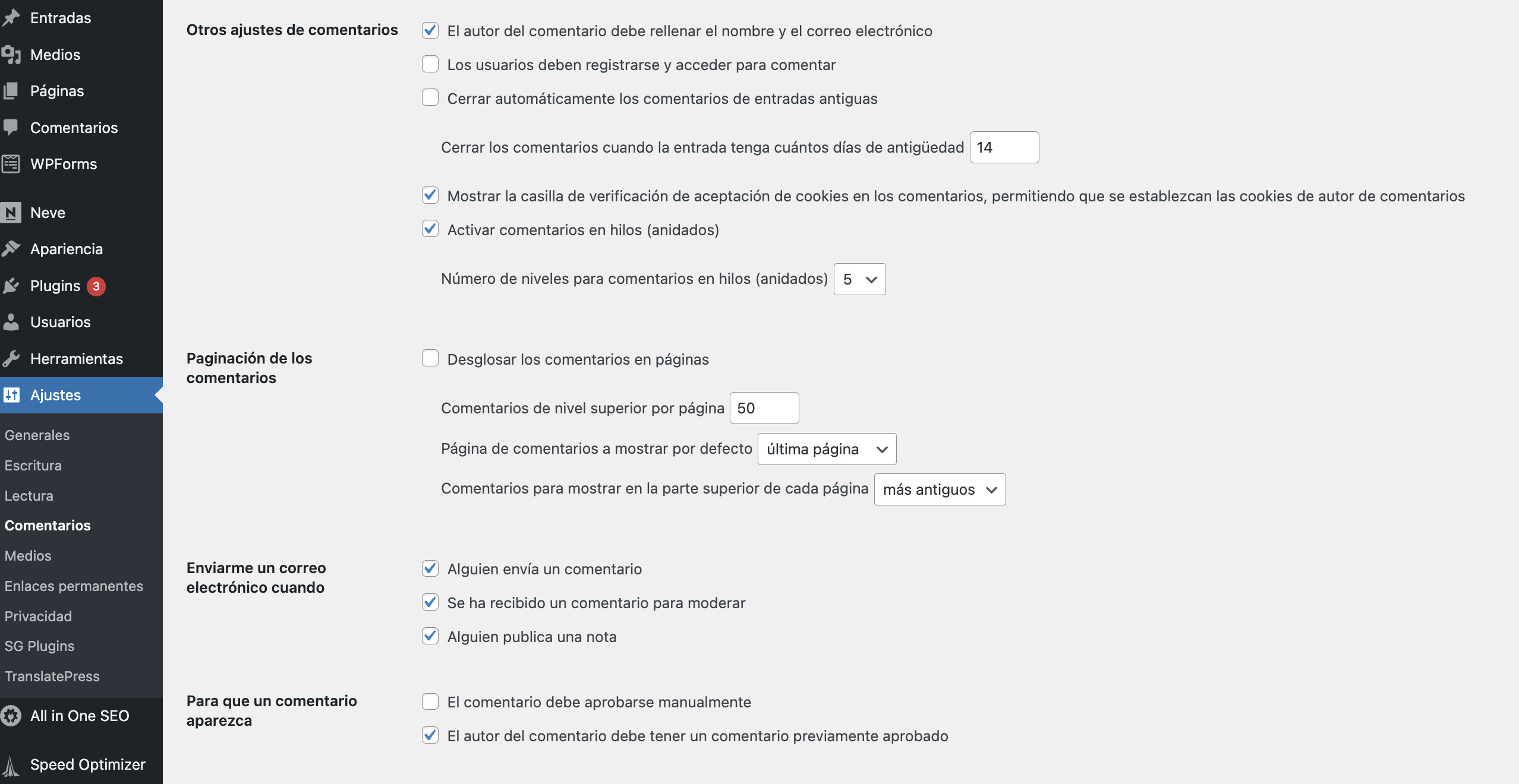
- Ve a Ajustes > Comentarios en tu panel de control de WordPress.
- Marca la casilla “Desglosar los comentarios en páginas” y configúrala para que muestre entre 20 y 50 comentarios por página.
- Activa la opción “El comentario debe aprobarse manualmente” para poder filtrar el spam antes de que aparezca.
- Exige a los comentaristas que introduzcan un nombre y un correo electrónico (reduce los bots de spam).
- Instala Akismet o Antispam Bee para proteger tu web de spam.
Si tienes páginas (como la página “Sobre nosotros” o la página “Contáctanos“) que no necesitan comentarios, desactívalos:
- Edita la página.
- Busca la configuración de “Discusión” en la barra lateral derecha.
- Desmarca “Permitir comentarios”.
Utiliza los enlaces NoFollow de forma adecuada.
Cuando enlazas a otro sitio web, básicamente le estás dando un pequeño voto de confianza a los ojos de Google. El atributo “nofollow” le dice a Google: “Estoy enlazando a esto, pero no lo avalamos”.
Deberías utilizar “nofollow” para:
- Enlaces en comentarios (WordPress lo hace automáticamente).
- Cualquier enlace por el que te paguen (contenido patrocinado o anuncios)
- Enlaces de afiliados por los que ganes una comisión
- Enlaces a sitios en los que no confíes plenamente o que no hayas verificado
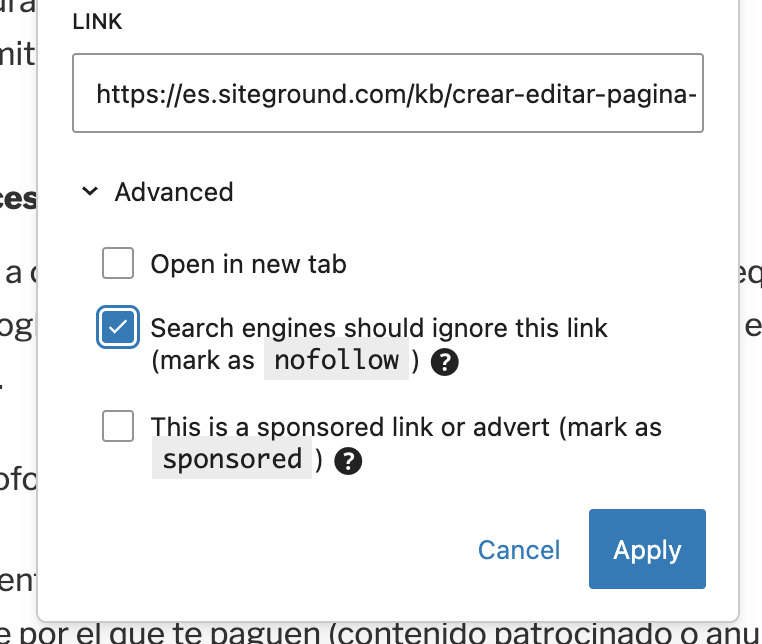
Para añadir nofollow a un enlace:
- Resalta el texto y crea tu enlace como de costumbre.
- Haz clic en la flecha situada junto al enlace para ver más opciones.
- Activa «Añadir nofollow».
La mayoría de tus enlaces editoriales habituales a fuentes de calidad no deberían ser “nofollow”, ya que se trata de enlaces normales y útiles que hacen que la web funcione.
Mantén WordPress actualizado
Utilizar un software WordPress obsoleto es como dejar la puerta de tu casa abierta. Las vulnerabilidades de seguridad pueden hacer que tu sitio web sea pirateado o penalizado por Google. Uno de los pasos más importantes para proteger tu sitio web es mantener actualizados WordPress, los plugins y los temas.
Aquí tienes tu lista de verificación de actualizaciones:
- WordPress gestiona automáticamente las pequeñas actualizaciones de seguridad; asegúrate de que esta opción esté habilitada en Panel de control > Actualizaciones.
- Cada pocos meses, verás una notificación de actualizaciones más importantes de WordPress; haz clic para actualizar (la mayoría de los proveedores de alojamiento hacen que esto sea seguro con un solo clic).
- Mantén tus plugins actualizados; ve a Plugins y haz clic en Actualizar para cualquiera que lo necesite.
- Elimina los plugins y temas que no utilices (no te limites a desactivarlos, elimínalos).
Si te preocupa que las actualizaciones puedan causar algún problema, pregunta a su proveedor de alojamiento si ofrece un sitio de prueba donde puedas probar las actualizaciones antes de aplicarlas a tu sitio web.
El alojamiento de WordPress de SiteGround incluye entornos de prueba, actualizaciones automáticas y herramientas de un solo clic que facilitan la seguridad de tu sitio web.
Añade migas de pan para facilitar la navegación
Las migas de pan son las pequeñas rutas de navegación que ves como: Inicio > Blog > Consejos SEO > Este artículo. Ayudan a los visitantes a comprender dónde se encuentran en tu sitio web y les proporcionan una forma fácil de volver atrás.
La mayoría de los plugins de SEO incluyen migas de pan:
- Ve a la configuración de tu plugin de SEO.
- Busca la sección Migas de pan y actívalas.
- El plugin te proporcionará instrucciones sencillas para añadirlas a tu tema (normalmente solo hay que copiar y pegar un pequeño fragmento de código).
Las migas de pan también aparecen en los resultados de búsqueda, lo que hace que tus anuncios sean más informativos y atractivos.
Arreglar los enlaces rotos y los errores.
Con el tiempo, los enlaces se rompen: eliminas publicaciones antiguas, los sitios externos dejan de funcionar o las URL cambian. Estos enlaces rotos frustran a los visitantes y hacen perder tiempo a los motores de búsqueda que rastrean tu sitio.
Para encontrarlos y repararlos:
- Regístrate en Google Search Console (es gratis) y conecta tu sitio.
- Comprueba regularmente la sección Páginas en busca de errores “No encontrado” (404).
- Instala el plugin Broken Link Checker, que analiza tu sitio y te avisa de los enlaces rotos.
- Para las publicaciones eliminadas que aún reciben tráfico, instala el complemento Redirection para configurar redireccionamientos 301/302 para que los visitantes accedan al contenido sustitutivo relevante.
Piensa en ello como un mantenimiento regular, como revisar el aceite de tu coche. Una revisión mensual rápida mantiene todo funcionando correctamente.
6. Acelera y protege tu sitio WordPress
Hay dos factores que pueden determinar el éxito o el fracaso del SEO de tu WordPress: la velocidad y la seguridad.
Los sitios que se cargan en menos de 2,5 segundos obtienen una clasificación significativamente más alta: Google mide esto a través de las puntuaciones de Core Web Vitals, que registran el rendimiento de carga, la interactividad y la estabilidad visual.
Por otro lado, las vulnerabilidades de seguridad, como el malware o la falta de certificados SSL, pueden hacer que tu sitio sea marcado, penalizado o eliminado por completo de los resultados de búsqueda.
Optimizemos ambos aspectos para mantener el buen posicionamiento de tu sitio y la seguridad de tus visitantes.
Optimiza la velocidad de tu sitio web
La velocidad de la página es un factor confirmado en el posicionamiento de Google, pero también influye en el comportamiento de los usuarios. Los sitios web lentos tienen tasas de rebote más altas, menor interacción y menos conversiones, todas ellas señales que indican a Google que tu sitio web ofrece una experiencia deficiente.
Comprime y optimiza las imágenes
Las imágenes suelen ser el factor que más ralentiza los sitios web de WordPress. Las imágenes grandes y sin comprimir pueden añadir segundos al tiempo de carga, lo que perjudica directamente tu posicionamiento.
Empieza por comprimir las imágenes sin perder calidad antes de subirlas. Puedes utilizar herramientas gratuitas como TinyPNG o, mejor aún, automatizar todo el proceso con un plugin.
El plugin SiteGround Speed Optimizer se encarga de esto automáticamente: comprime las imágenes, habilita la carga diferida y optimiza la entrega sin necesidad de realizar ningún trabajo manual. Lo configuras una vez y te olvidas de él, sin necesidad de compresión manual ni configuración. También optimiza CSS, JavaScript y otros elementos que afectan a los tiempos de carga.
Utiliza el almacenamiento en caché
El almacenamiento en caché guarda una versión estática de tus páginas para que WordPress no tenga que reconstruirlas desde cero para cada visitante. Esto reduce drásticamente la carga del servidor y acelera la entrega de las páginas. El SuperCacher de SiteGround se encarga automáticamente de esto, junto con otras optimizaciones de rendimiento adicionales.
Cada segundo que reduces el tiempo de carga mejora tus puntuaciones en Core Web Vitals y puede hacerte subir en los rankings. Incluso las pequeñas mejoras en la velocidad marcan una diferencia apreciable tanto en la experiencia del usuario como en el rendimiento del SEO.
Proteja su sitio web con las mejores prácticas de seguridad
La seguridad de WordPress no solo consiste en proteger sus datos, sino que también es un factor de posicionamiento. Google penaliza o elimina activamente los sitios web con problemas de seguridad porque no quiere enviar a los usuarios a páginas potencialmente dañinas. Un sitio web pirateado puede perder todo su posicionamiento de la noche a la mañana.
Por qué la seguridad es importante para el SEO
Cuando tu sitio web se ve comprometido, pueden ocurrir varias cosas que destruyan tu SEO:
- Google marca tu sitio web con advertencias de seguridad, lo que provoca una caída drástica del tráfico.
- Los hackers inyectan enlaces spam o código malicioso que te penaliza.
- Tu sitio web podría ser eliminado por completo de los resultados de búsqueda.
- Incluso después de limpiarlo, puede llevar meses recuperar tu posicionamiento.
Prácticas de seguridad esenciales
Protege su sitio con estas medidas de seguridad fundamentales:
- Utiliza contraseñas seguras y únicas para tu administrador de WordPress, tu cuenta de alojamiento y tu base de datos.
- Mantén todo actualizado: el núcleo de WordPress, los plugins y los temas deben funcionar siempre con las últimas versiones; el software obsoleto es la vulnerabilidad de seguridad número uno.
- Elimina por completo los plugins y temas que no utilices (no te limites a desactivarlos).
- Habilita la autenticación de dos factores para obtener una capa adicional de protección de inicio de sesión.
- Utiliza plugins de seguridad para supervisar las amenazas y vulnerabilidades.
El plugin SiteGround Security Optimizer proporciona una protección completa diseñada específicamente para sitios web de WordPress. Supervisa las amenazas, previene los ataques comunes y le alerta de posibles vulnerabilidades antes de que se conviertan en problemas. Un sitio web seguro mantiene tu posicionamiento en los motores de búsqueda, genera confianza en los visitantes y protege el trabajo de SEO en el que has invertido.
7. Estáte atento al progreso.
Ahora que tu sitio web está en funcionamiento, es importante realizar un seguimiento de su rendimiento y realizar los ajustes necesarios.
El SEO lleva tiempo, así que establece expectativas realistas. Puede que tardes unos meses en ver resultados, pero no te desanimes. La constancia y la paciencia son fundamentales.
Utiliza herramientas como Google Analytics y Google Search Console para supervisar el rendimiento de tu sitio web. Estáte atento a las métricas de marketing digital, como el tráfico, las tasas de rebote y el comportamiento de los usuarios. Por ejemplo, si observas una tasa de rebote elevada en una página concreta, esto podría indicar que el contenido no es lo suficientemente atractivo, lo que te llevaría a realizar mejoras.
Obtén hosting web experto
Elija la fiabilidad del sitio web y el conocimiento con SiteGround!
Estos datos pueden ayudarte a comprender qué está funcionando y qué aspectos puedes mejorar. Estar al tanto de todo de forma regular te ayuda a mantenerte en el buen camino y a tomar decisiones inteligentes.
SEO en WordPress para principiantes: próximos pasos
Ya has sentado las bases para optimizar tu sitio web de WordPress para el SEO. Desde elegir el alojamiento adecuado y obtener certificados SSL hasta crear contenido que se ajuste a lo que busca tu público, cada paso es crucial para mejorar la visibilidad y el rendimiento de tu sitio web en los motores de búsqueda.
Ahora es el momento de poner en práctica estas estrategias. Impleméntalas paso a paso y observa cómo tu sitio web de WordPress sube en los rankings de los motores de búsqueda.
Tu viaje hacia el dominio del SEO en WordPress acaba de empezar. Sigue experimentando, aprendiendo y adaptándote, y con el tiempo cosecharás los frutos.
¡Feliz optimización!





Comentarios ( 0 )
¡Gracias! Tu comentario esta pendiente de ser moderado y será publicado en breve si esta relacionado con el artículo del blog. Comentarios sobre soporte o incidencias no serán publicados. En tal caso, por favor repórtalo directamente a través de nuestros canales oficiales de comunicación.
Deja un comentario
¡Gracias! Tu comentario esta pendiente de ser moderado y será publicado en breve si esta relacionado con el artículo del blog. Comentarios sobre soporte o incidencias no serán publicados. En tal caso, por favor repórtalo directamente a través de nuestros canales oficiales de comunicación.